
Atribuição de lotes: como funciona e como condicionar;
Explica como o sistema atribui lotes automaticamente por FEFO/FIFO e como condicionar essa escolha em três níveis.
Sempre que envias uma Guia de expedição para picking, se algum dos artigos contiver lote e este não tiver sido atribuído manualmente, o sistema ira atribuir um automaticamente. Se não houver nenhuma configuração que modifique isto, o sistema irá atribuir um lote com base nas regras de FEFO (First-Expire, First-Out) e FIFO (First-In, First-Out);
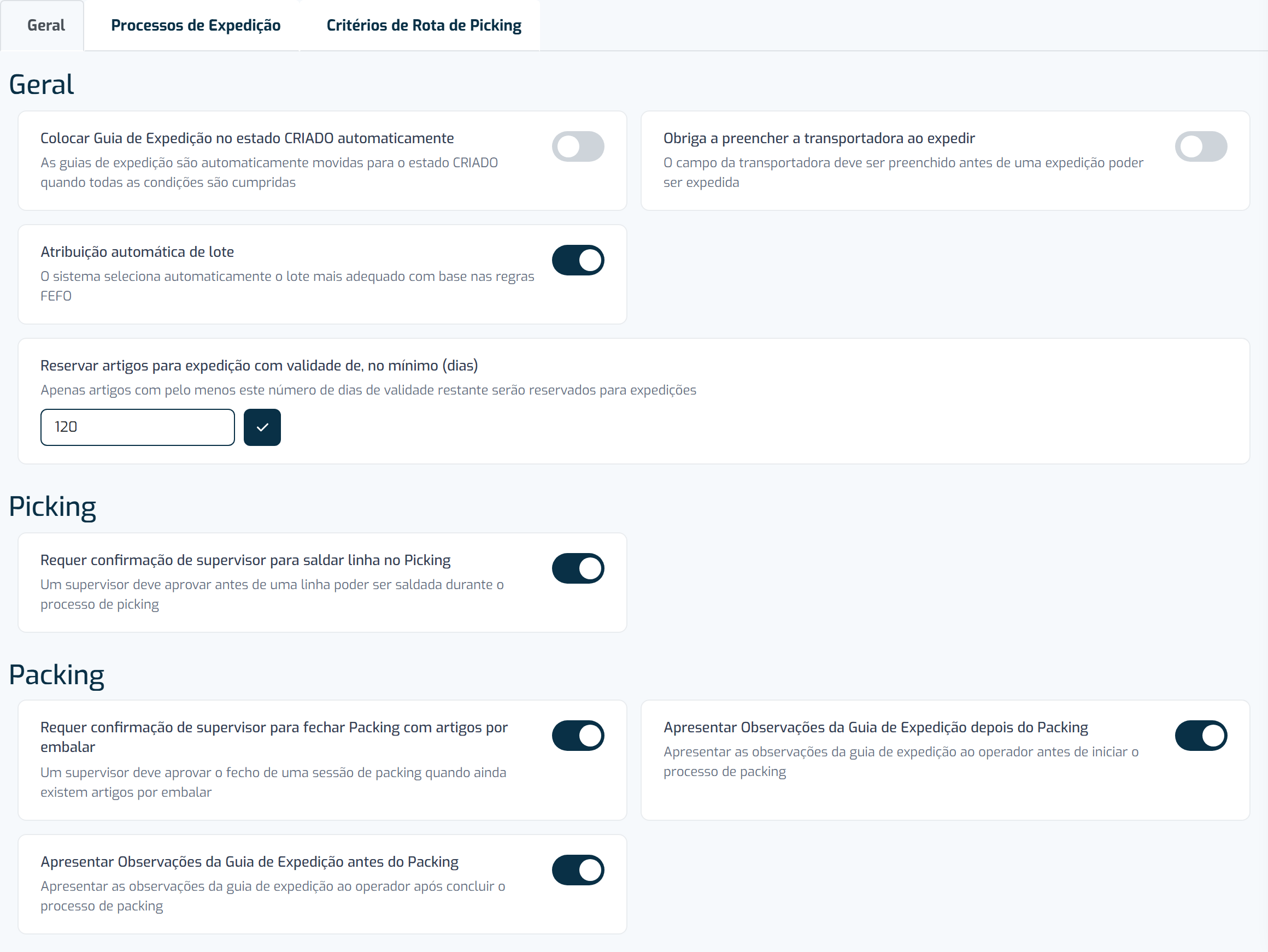
Se quiseres restringir esta escolha, podes definir uma validade mínima, em dias: o sistema passa a atribuir apenas lotes que continuem válidos esse número de dias depois da Data acordada da guia. Tens 5 níveis para o fazer:
- Definições > Saídas -- no painel Geral, define a validade mínima para todas as guias de expedição;
- Processo de Expedição -- Define a validade mínima para as guias de expedição que utilizem esse processo de expedição;
- Ponto de Entrega -- Define a validade mínima para as guias de expedição com destino a esse ponto de entrega;
- Guia de Expedição -- Define a validade mínima apenas para aquela guia de expedição;
- Linha da guia de expedição -- Define a validade mínima apenas para essa linha.
Em cada um destes sítios, deves preencher o campo Reservar artigos para expedição com validade de, no mínimo (dias).
Nota: se configurares mais do que um nível, prevalece o mais específico: a linha sobrepõe-se à guia, a guia ao ponto de entrega, o ponto de entrega ao processo de expedição, e o processo de expedição à definição geral. Um nível deixado em branco é simplesmente ignorado;
A opção Não controlar data de validade desliga esta verificação por completo. Encontra-la no processo de expedição, no ponto de entrega, no artigo e na guia de expedição (um lote ou uma linha enviados por uma integração também a podem trazer). Quando está ligada em qualquer um destes, a validade mínima não é aplicada e pode ser atribuído qualquer lote, incluindo lotes expirados. A verificação também não é feita quando a guia não tem Data acordada, porque não há a partir de quando contar os dias.
Ver qual a validade mínima aplicada a uma guia
Abre a guia de expedição: no separador Informação Geral, o campo Reservar artigos para expedição com validade de, no mínimo (dias) mostra sempre a validade mínima aplicada à guia e de onde vem, por exemplo "14 dias · ponto de entrega Farmácia Central" ou "30 dias · configuração geral". Se não houver nada definido em nenhum nível, aparece "Não definida: os lotes só têm de estar válidos na data acordada"; se a verificação estiver desligada, o campo diz-te isso e porquê ("Não verificada, lotes expirados permitidos", seguido do registo que a desligou, ou "Não verificada: a encomenda não tem data acordada").
Quando uma linha resulta numa validade mínima diferente da guia, por exemplo porque tem um valor próprio ou porque o seu artigo tem Não controlar data de validade ligado, aparece um ícone junto ao artigo da linha. Passa o cursor por cima para veres a validade mínima dessa linha e de onde vem. Ao editares uma linha, a indicação por baixo do campo de validade mínima diz-te o que é usado se o deixares vazio.
Para veres todos os registos que usam algo diferente da definição geral, pergunta ao Ticks, por exemplo "que registos têm uma validade mínima diferente?". O Ticks lista, nível a nível, os registos com validade mínima própria e os que têm Não controlar data de validade ligado, além das guias em aberto sem data acordada.
Lembra-te que mesmo que tenhas stock, se o stock existente não for de encontro com a validade mínima aplicada à guia, o sistema vai dar a guia como não aprovada. Para contornar isto numa guia em concreto, seleciona manualmente qual o lote pretendido. O sistema vai aceitar a tua decisão sobre aquilo que está nas definições.