
Como efetuar um picking?
Aprende a fazer um picking no LogisticsWMS: localização, artigo e quantidade, o “Não encontro” e o picking com packing que começa pela caixa.
O Picking (separação e preparação de pedidos) consiste na recolha em armazém de certos produtos e respetivas quantidades.
Instruções
(Deve ser atribuído previamente um operador)
- Acede ao menu Instruções, disponível no menu lateral ou inicial da aplicação, na secção Saídas.
- Faz o processo de Picking:
- Indica a localização (o sistema valida se indicares uma localização não esperada).
- Indica o artigo (ou volume) (o sistema valida se indicares um artigo ou volume não esperado).
- Confirma a quantidade (caso indiques uma quantidade inferior à indicada, o sistema pede-te a quantidade restante. Caso não tenhas mais quantidade na localização em causa, seleciona Não encontro).
Nota: para efetuar uma expedição, a mesma deverá estar no estado “Estimado”.
Começar um picking com packing pela leitura da caixa
Num processo de expedição com o Fluxo de Expedição Picking (com packing) ou Onda de picking (com packing), o operador recolhe diretamente para a caixa. Com a definição Ler o volume no início do picking com packing ativa, o operador lê a caixa que vai encher antes da primeira localização e deixa de ter de ler o destino em cada linha. A definição vem desativada por defeito.
Ativar a definição
-
Acede a Definições, na barra lateral.
-
No separador Saídas, abre o separador Geral.
-
No grupo Picking, ativa Ler o volume no início do picking com packing.
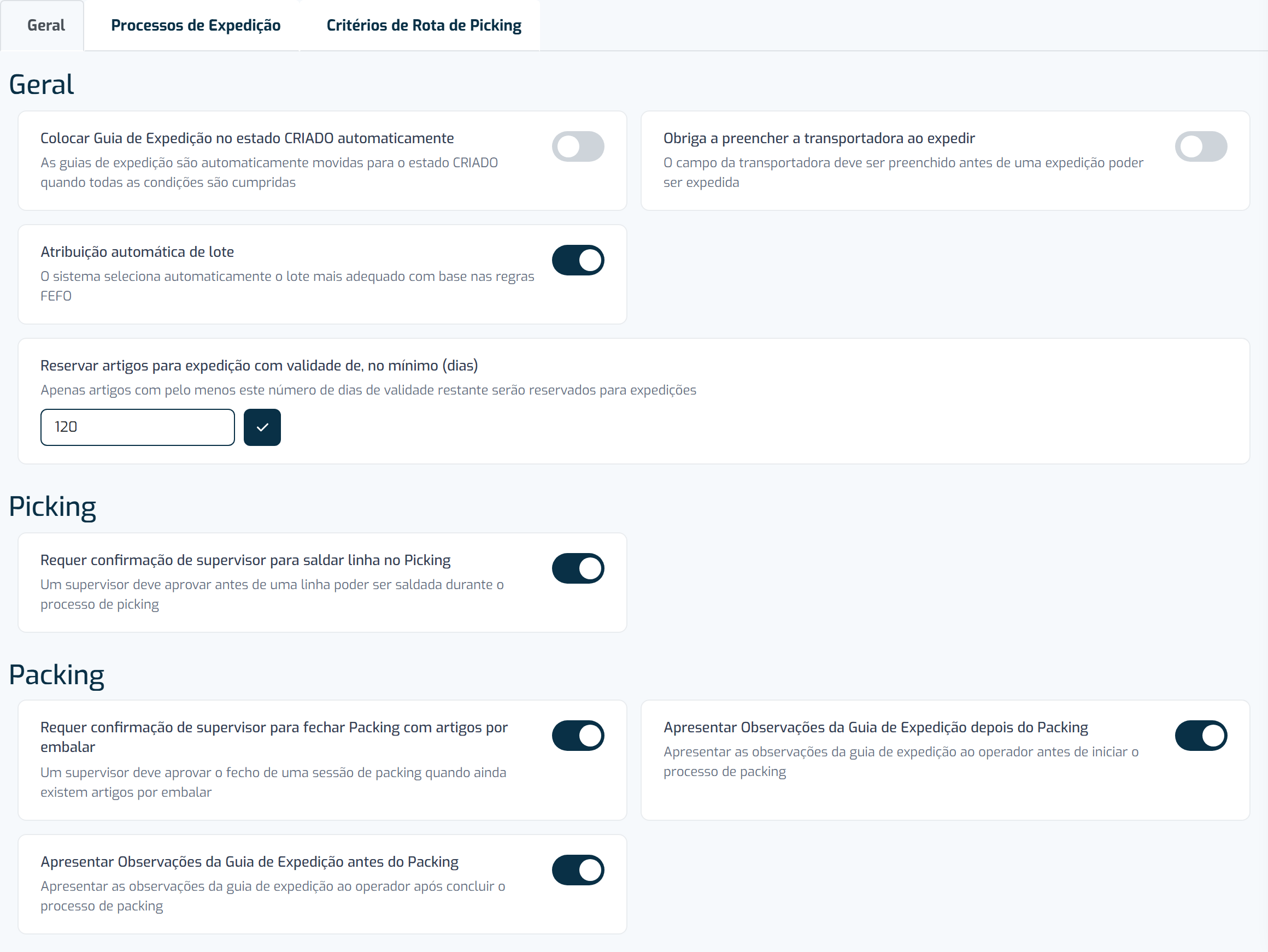
O separador Expedição agrupa as definições gerais de expedição, o processo de expedição e os critérios da rota de picking.
Nota
A alteração aplica-se aos ecrãs de picking abertos a partir desse momento. Um operador que já esteja em picking mantém o fluxo anterior até reabrir o ecrã.
O que o operador vê
- Ao abrir um picking com packing, o primeiro passo é Digitaliza o volume: o operador lê a caixa que vai encher, antes de ir à localização.
- A caixa fica fixada como destino. Nas linhas seguintes do mesmo packing, confirmar a quantidade regista a linha sem voltar a pedir o destino.
- Para passar a outra caixa, seleciona Trocar volume (o botão mostra o código do volume atual) e lê a nova caixa. O volume atual continua fixado até leres um volume válido, e Manter o volume atual cancela a troca.
- Uma linha que pertença a outro packing volta a pedir o seu volume.
Dica
Se no passo Digitaliza o volume desmarcares Fixar destino, voltas a ler o destino em cada linha, como antes.
Não tenho o produto pedido pelo sistema na prateleira. E agora?
Se durante o processo de picking não encontrares na prateleira um produto pedido pelo sistema, utiliza a opção Não encontro.
Ao utilizar esta função, o sistema procura outras localizações que possam ter o artigo pretendido. Caso não seja encontrado em nenhum outro lugar, o sistema indica-te que prossigas com o picking, ignorando o artigo em falta.
A opção Não encontro também informa o sistema de que o produto pretendido não está disponível naquela localização, evitando que futuras instruções de picking indiquem novamente aquela prateleira para este produto.