
Como efetuar um packing?
Como acondicionar e embalar os pedidos, mover um artigo já embalado para outro volume e controlar packings com produtos por embalar.
O Packing refere-se ao processo de acondicionar e embalar os pedidos para a sua posterior expedição.
Atenção: para efetuar uma expedição a mesma deverá estar no estado “Estimado”;
Instruções
- Acede ao menu “Instruções”, disponível no menu lateral ou inicial da aplicação, na secção “Saídas”
- Faz o processo de Packing
- Indica a Zona de Packing. A zona pedida na instrução aparece dentro do próprio campo e sobe para junto da etiqueta assim que começas a escrever.
- Indica o Artigo/Volume
- Indica a quantidade
- Se pretenderes que o artigo não seja colocado em nenhum volume, prime enter;
- Se indicares um código de volume, o artigo/volume será colocado dentro do mesmo (embalado)
- Ao finalizar o packing, caso os tipos de volume escolhidos tenham parametrização de obrigação de peso e/ou dimensão, então será solicitado o preenchimento desses dados.
- Quando estiver tudo embalado, seleciona “Finalizar”
Nota: Caso pretendas fechar o packing com produtos ainda por embalar, deves selecionar a opção "Pretendo fechar o packing com produtos por embalar" que aparece no modal.
Mover um artigo que já está embalado
Se leres um artigo que já não tem nada por embalar no volume de picking, a aplicação assume que o queres mudar para outro volume, em vez de te obrigar a desembalá-lo primeiro:
- Lê o artigo como habitualmente. Uma mensagem indica-te de que volume saem as unidades.
- Se o artigo estiver repartido por mais do que um lote ou volume, cada opção mostra o lote, a quantidade disponível e o volume onde as unidades estão.
- Indica ou lê o volume de destino.
- As unidades passam de um volume para o outro.
Nota: se escolheres o volume onde o artigo já está, és avisado e é-te pedido outro destino | nada é movido.
Controlar packing com produtos por embalar
Se precisas de um maior controlo relativo aos teus packings, podes ativar a definição "Requer confirmação de supervisor para fechar Packing com artigos por embalar" para que sempre que um operador tente fechar o packing sem embalar tudo, apenas o possa concluir com a autorização (e PIN) de um supervisor. Para isso, deves:
-
Aceder ao menu Definições na barra lateral;
-
No separador Saídas, na secção Packing, ativa Requer confirmação de supervisor para fechar Packing com artigos por embalar.
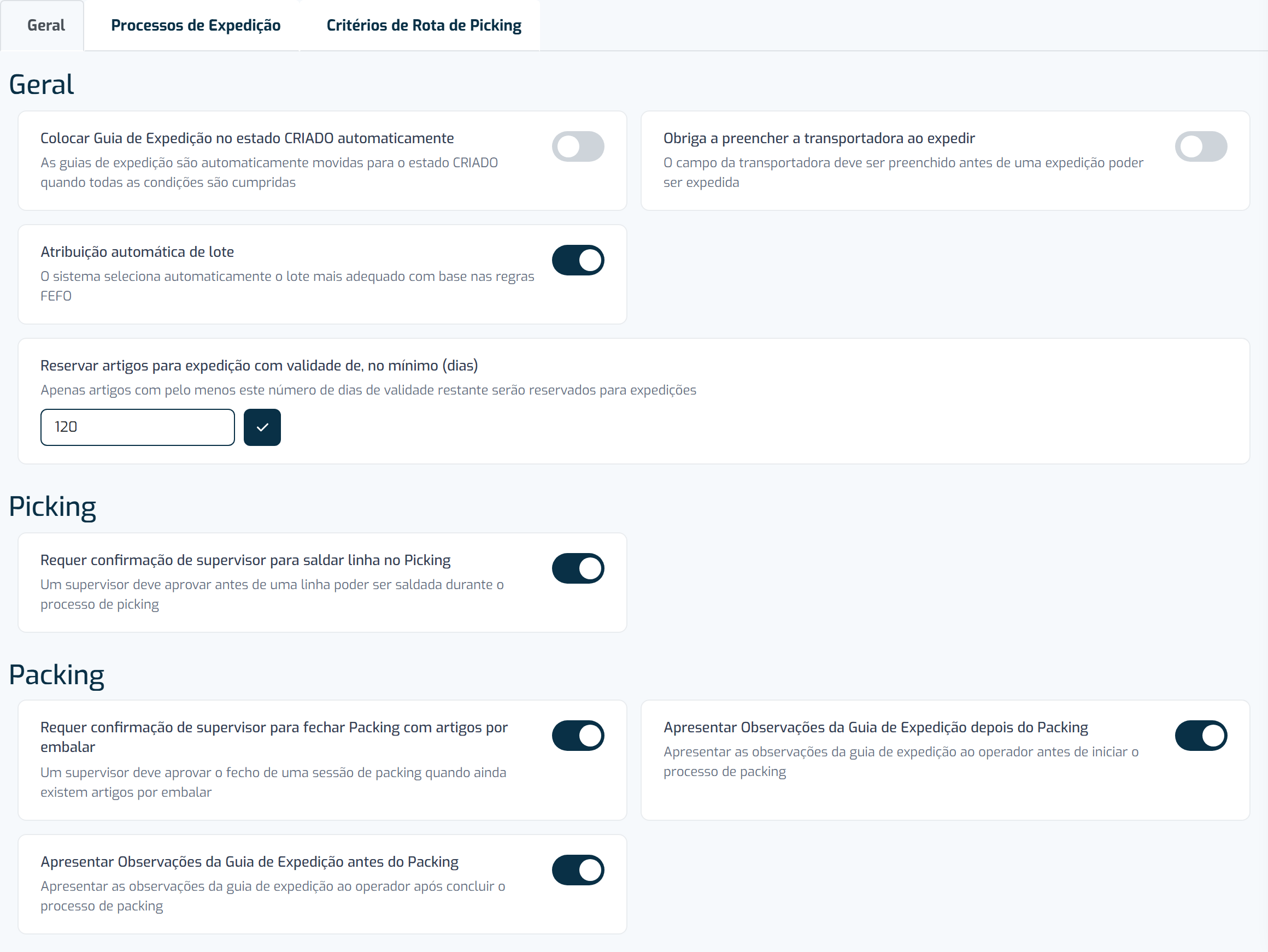
O separador Expedição agrupa as definições gerais de expedição, o processo de expedição e os critérios da rota de picking.