
Como consultar o stock de um artigo/lote?
Três formas de consultar o stock de um artigo ou lote no LogisticsWMS: pela ficha do artigo, pela barra de pesquisa e a partir de um documento.
"Quanto é que temos deste artigo?" é provavelmente a pergunta que mais vezes se faz num armazém — antes de aceitar uma encomenda, a meio de uma preparação, ou só para perceber onde é que uma coisa foi parar.
O LogisticsWMS responde sempre no mesmo sítio: o separador Inventário da ficha do artigo. O que muda é o caminho até lá, e há quatro. Todos acabam no mesmo ecrã, por isso vale a pena conhecê-los todos e usar o que for mais rápido a partir de onde já estás.
1. A partir da lista de artigos
O caminho mais direto quando ainda não tens nada aberto.
Abre Artigos, no menu lateral, na secção Entidades.
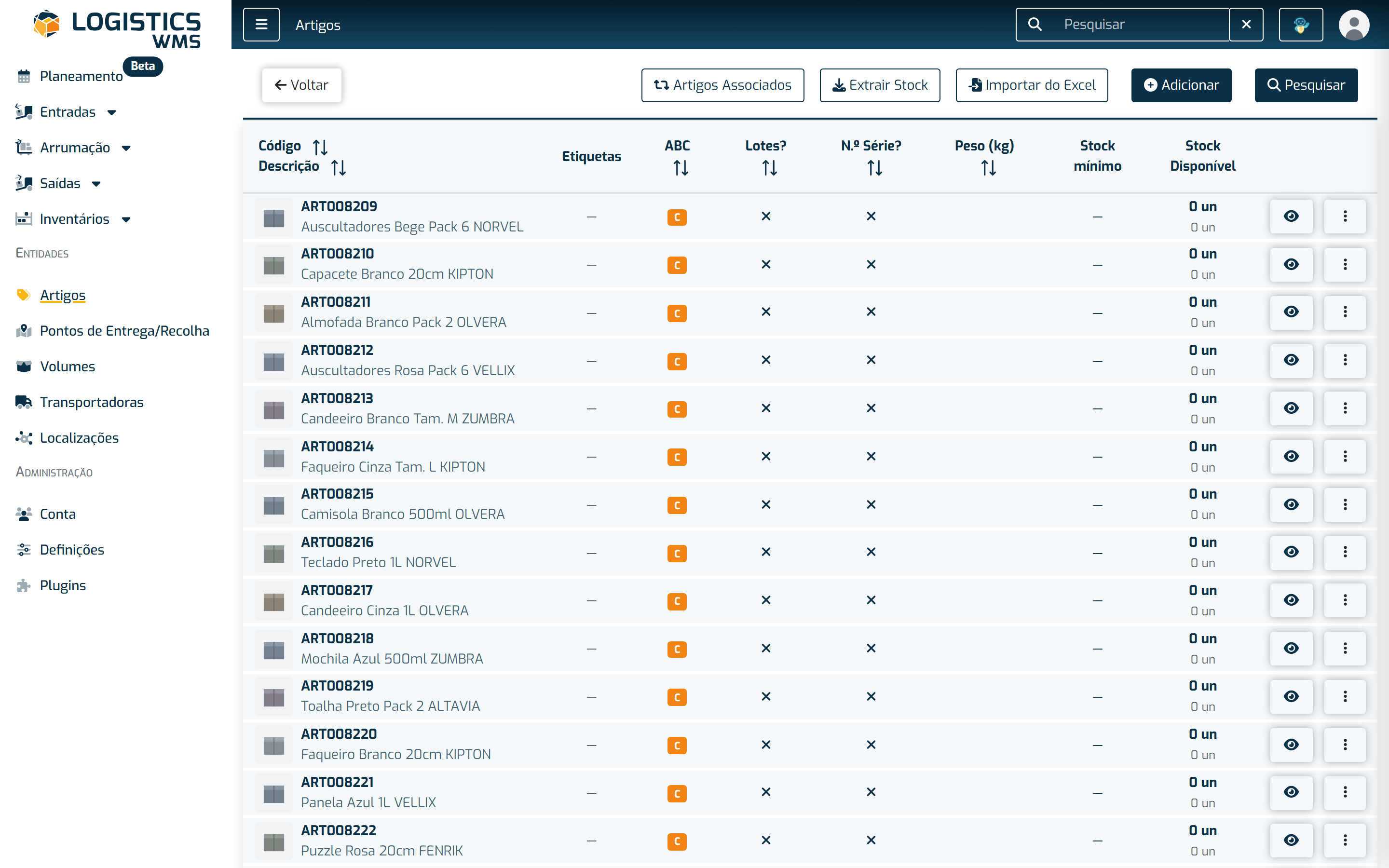
Repara que a própria lista já traz uma coluna de Stock Disponível. Se a tua pergunta é apenas "há ou não há?", muitas vezes ficas por aqui — não precisas de abrir a ficha.
Quando precisares do detalhe, clica em Visualizar na linha do artigo e abre o separador Inventário.
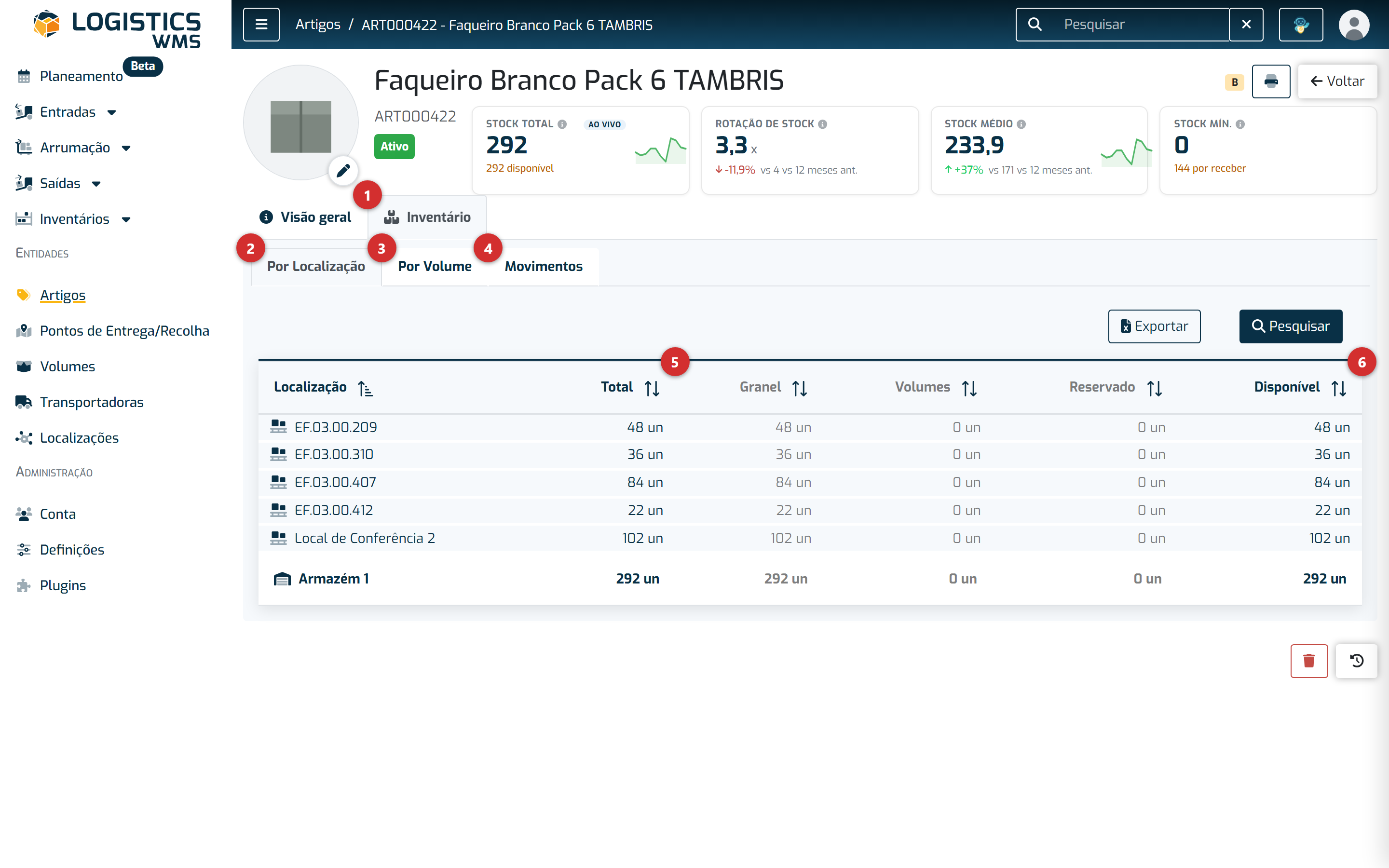
- O separador Inventário é onde vive todo o stock do artigo. Fica ao lado da Visão geral, que mostra a ficha em si — descrição, códigos de barras, pesos.
- Por Localização responde a "onde está?". Uma linha por localização, e uma coluna de lote quando o artigo é gerido por lotes.
- Por Volume responde à mesma pergunta agrupada de outra forma: por palete, caixa ou contentor. É a vista certa quando vais mandar buscar algo fisicamente.
- Movimentos é o histórico: todas as entradas e saídas, com data, quantidade e origem/destino. Útil quando as contas não batem certo e queres perceber porquê.
- Total é tudo o que existe do artigo naquela localização, esteja ou não comprometido.
- Disponível é o que sobra depois de descontar as reservas — e é este o número que interessa quando estás a decidir se consegues satisfazer uma encomenda.
A última linha da tabela soma o armazém inteiro, para não teres de somar as localizações de cabeça. Enquanto as tabelas ainda estão a carregar vês um indicador de carregamento, por isso uma tabela vazia quer sempre dizer que não há mesmo nada ali.
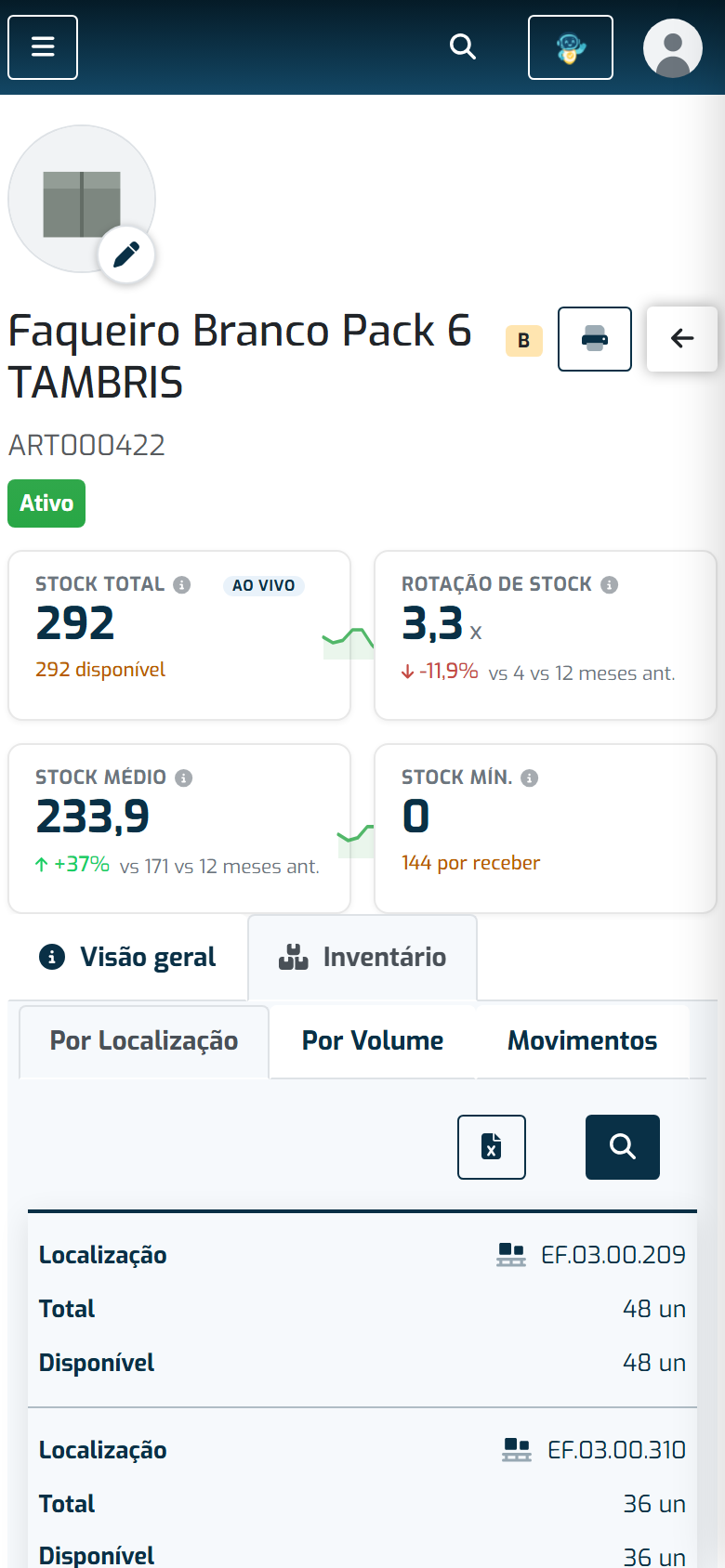
No telemóvel o ecrã é o mesmo, arrumado de outra forma: a tabela passa a um cartão por localização, com os mesmos valores empilhados. É esta a vista que vais ter na maior parte do tempo se andares com o terminal na mão.
Por Volume
O separador Por Volume responde à mesma pergunta agrupada de outra forma: em vez de uma linha por localização, uma linha por palete, caixa ou contentor.
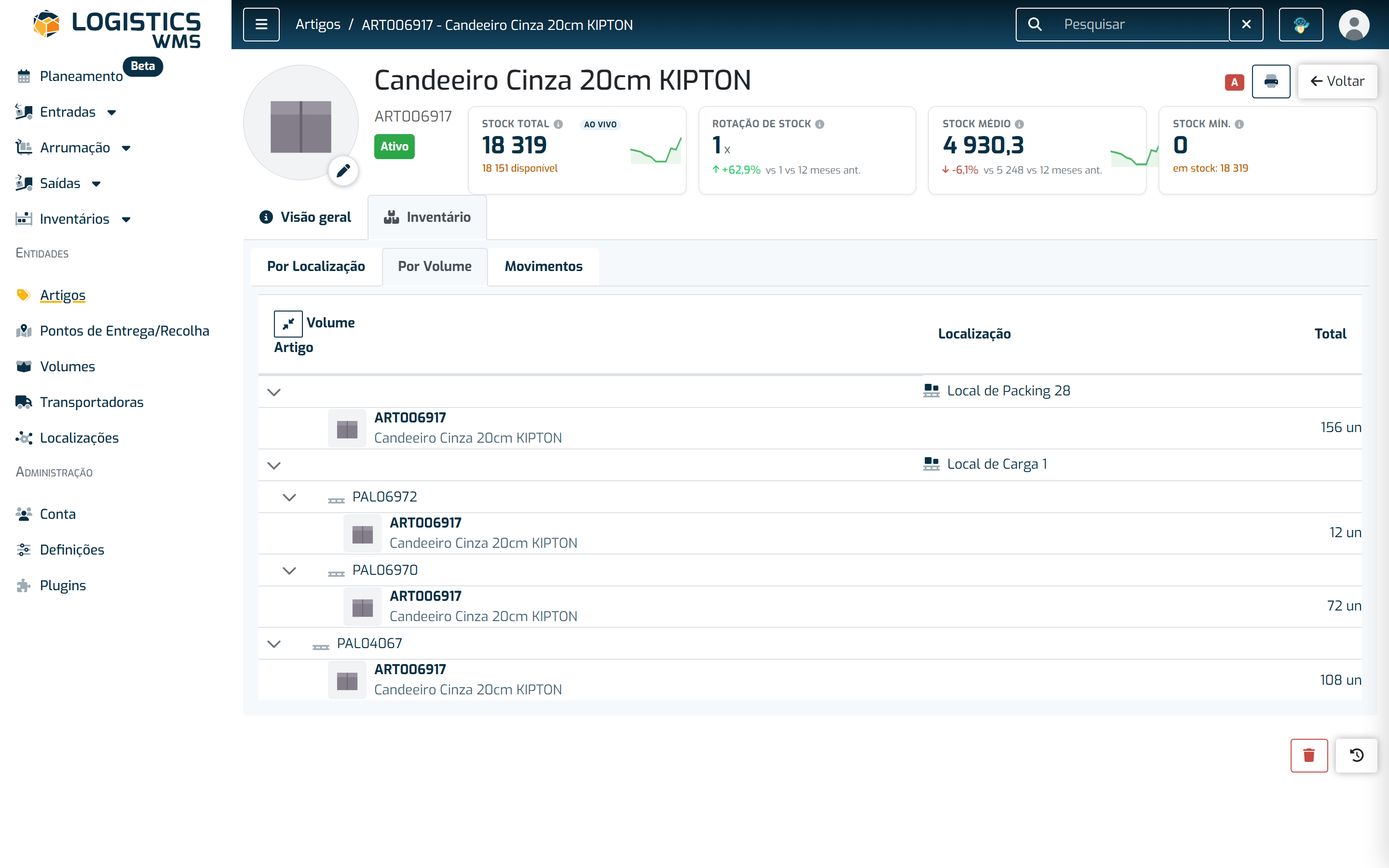
Cada volume abre para mostrar o que leva dentro e traz ao lado a sua localização. É a vista certa quando vais mandar buscar alguma coisa fisicamente: o que dizes a quem vai ao corredor não é "72 unidades no Local de Carga 1", é "a palete PAL06970".
O exemplo mostra outro artigo, porque o anterior não está paletizado — a coluna de volumes está a zero em todas as localizações. Um artigo que só existe a granel tem este separador vazio, e isso já é uma resposta.
Movimentos
O separador Movimentos é o histórico: todas as entradas e saídas do artigo, com data, tipo, quantidade e origem/destino.
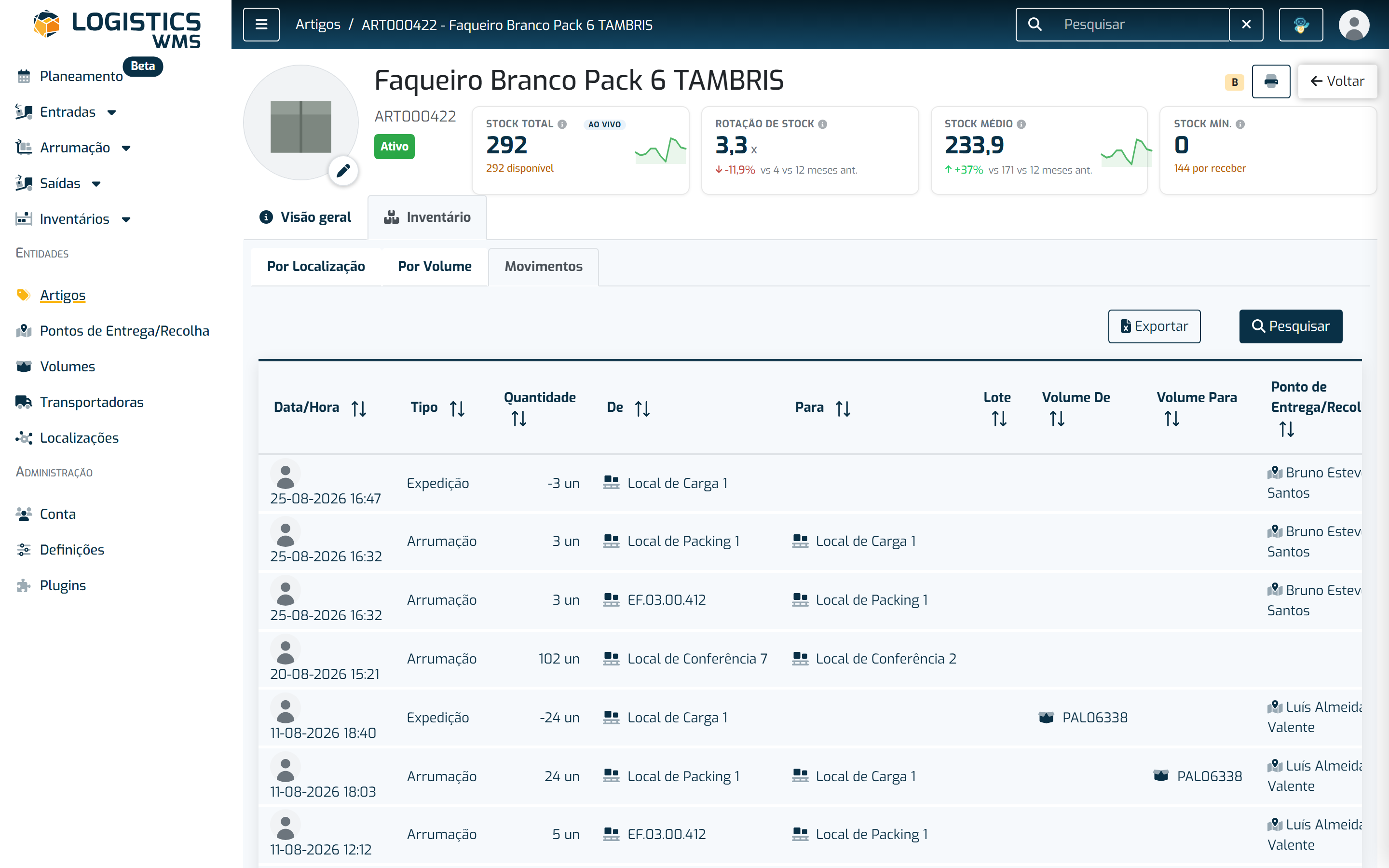
As quantidades vêm com sinal, e o tipo diz o que aconteceu: Receção soma, Expedição subtrai, Arrumação move entre localizações sem alterar o total. É aqui que se resolvem as discrepâncias — quando o número do ecrã não bate certo com o da prateleira, a explicação costuma estar nas últimas linhas desta lista.
2. A partir de qualquer ecrã onde o artigo apareça
Este é o atalho que menos gente conhece e o que mais tempo poupa.
Sempre que um artigo é mostrado na aplicação — numa linha de uma guia, num ecrã de picking, numa lista de volumes — o código e a descrição aparecem juntos num pequeno cartão. Esse cartão é clicável: carrega no ícone do artigo e abre-se uma janela com os dados essenciais e três atalhos.
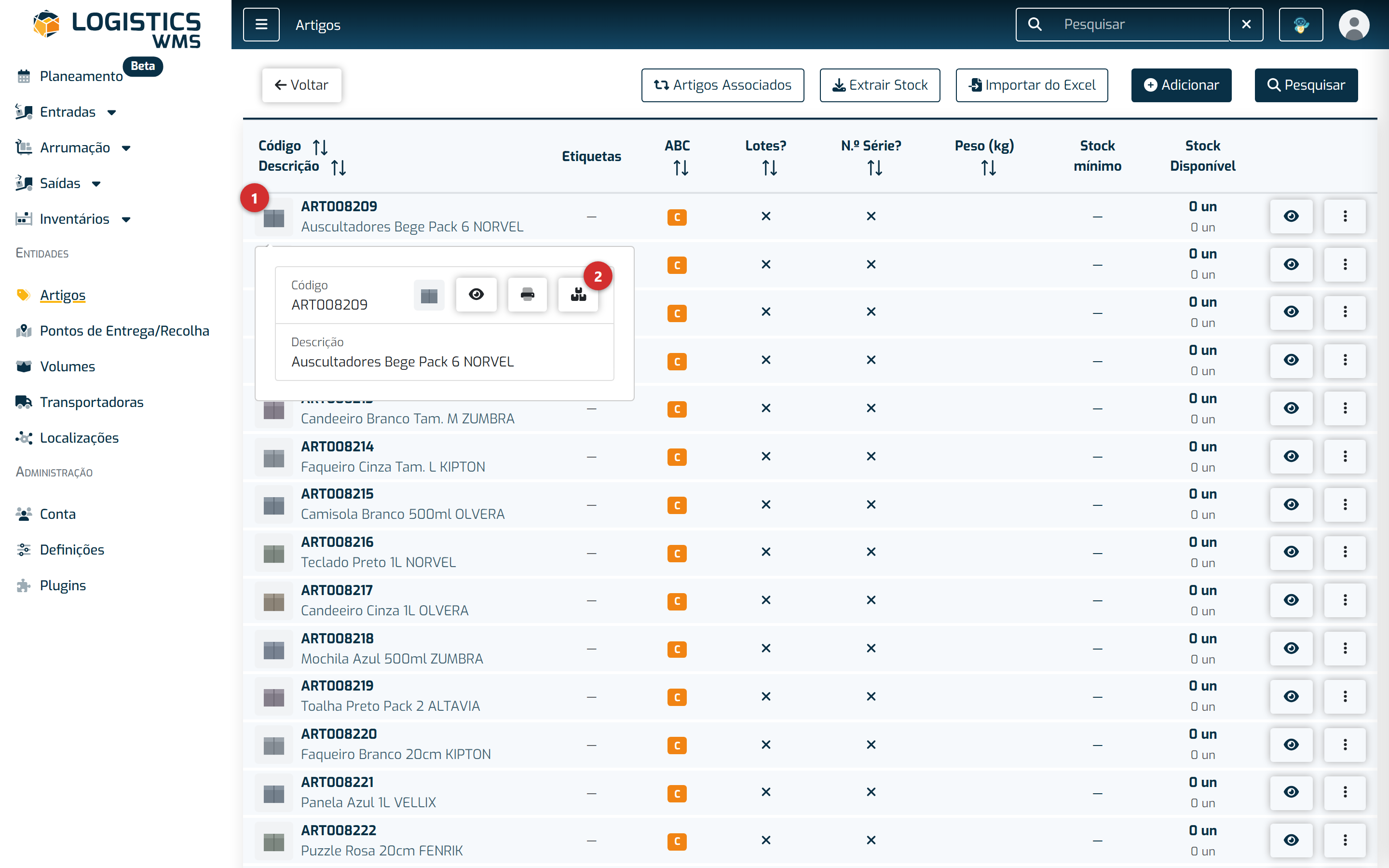
- Carrega no ícone à esquerda do código do artigo. Funciona em qualquer ecrã que mostre artigos, não só nesta lista.
- O último dos três botões leva-te diretamente ao stock. Os outros dois abrem a ficha completa e imprimem a etiqueta.
Como a janela abre por cima do que estavas a fazer, não perdes o contexto: fecha-la e continuas exatamente onde estavas. É por isso que este caminho costuma ser o mais prático a meio de uma tarefa.
3. A partir da barra de pesquisa
Quando já sabes o código ou o nome do artigo, este é o caminho mais rápido — funciona a partir de qualquer ecrã, sem perderes o que estavas a fazer.
Escreve o código ou a descrição na barra de pesquisa, no topo da aplicação, e carrega em Enter.
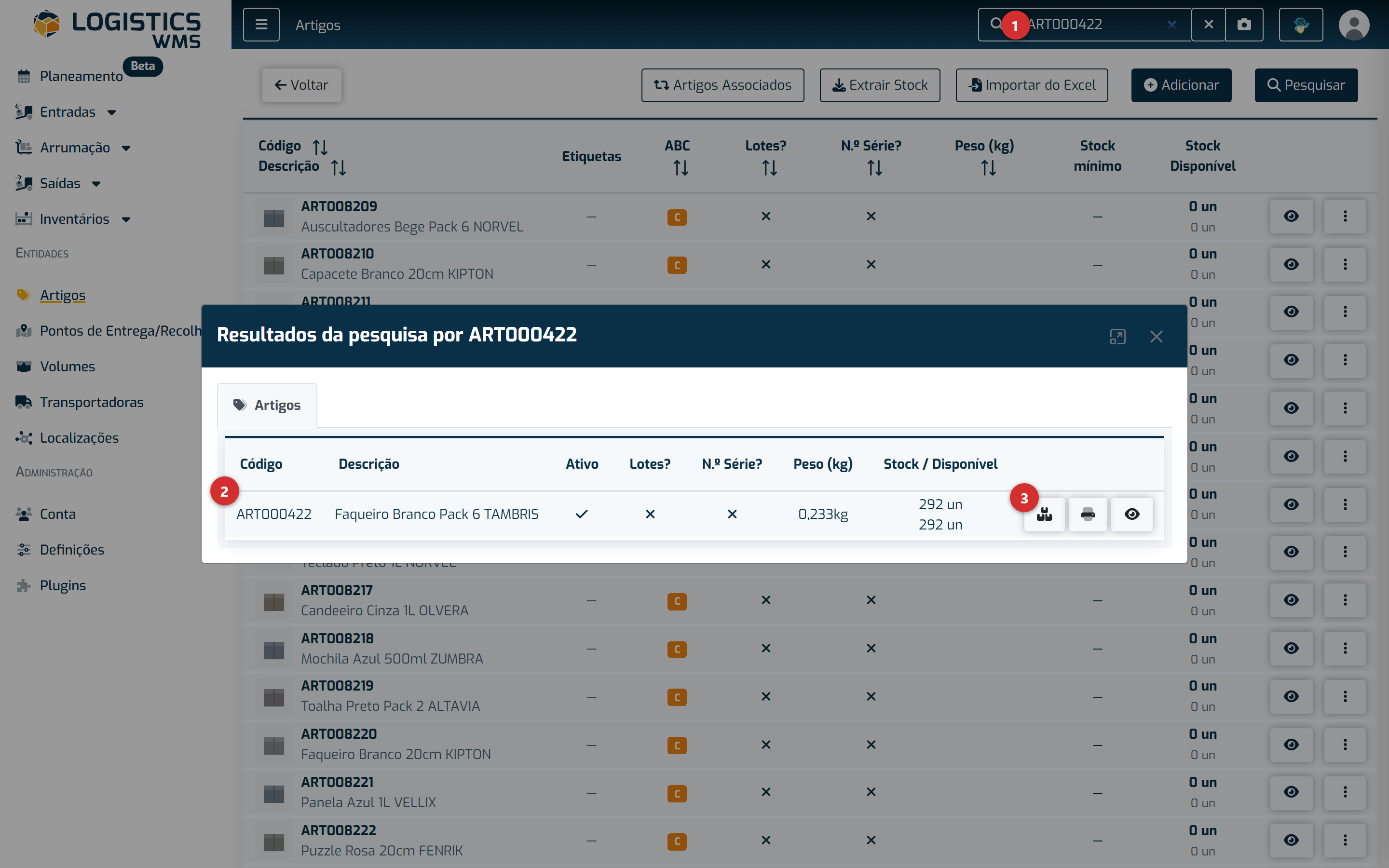
- A barra de pesquisa procura em toda a aplicação, não só em artigos. Escreve e carrega em Enter — só a escrever não acontece nada.
- Os resultados aparecem numa janela por cima do que estavas a fazer, agrupados por tipo. Fechá-la devolve-te exatamente ao sítio onde estavas.
- O primeiro botão da linha leva-te diretamente ao stock do artigo, sem passares pela ficha completa.
4. A partir de um documento
Este é o caminho que costuma dar mais jeito no dia a dia: estás a conferir uma guia e queres saber o que existe em armazém daquele artigo, sem perder o documento de vista.
Abre uma guia de receção, no menu Entradas.
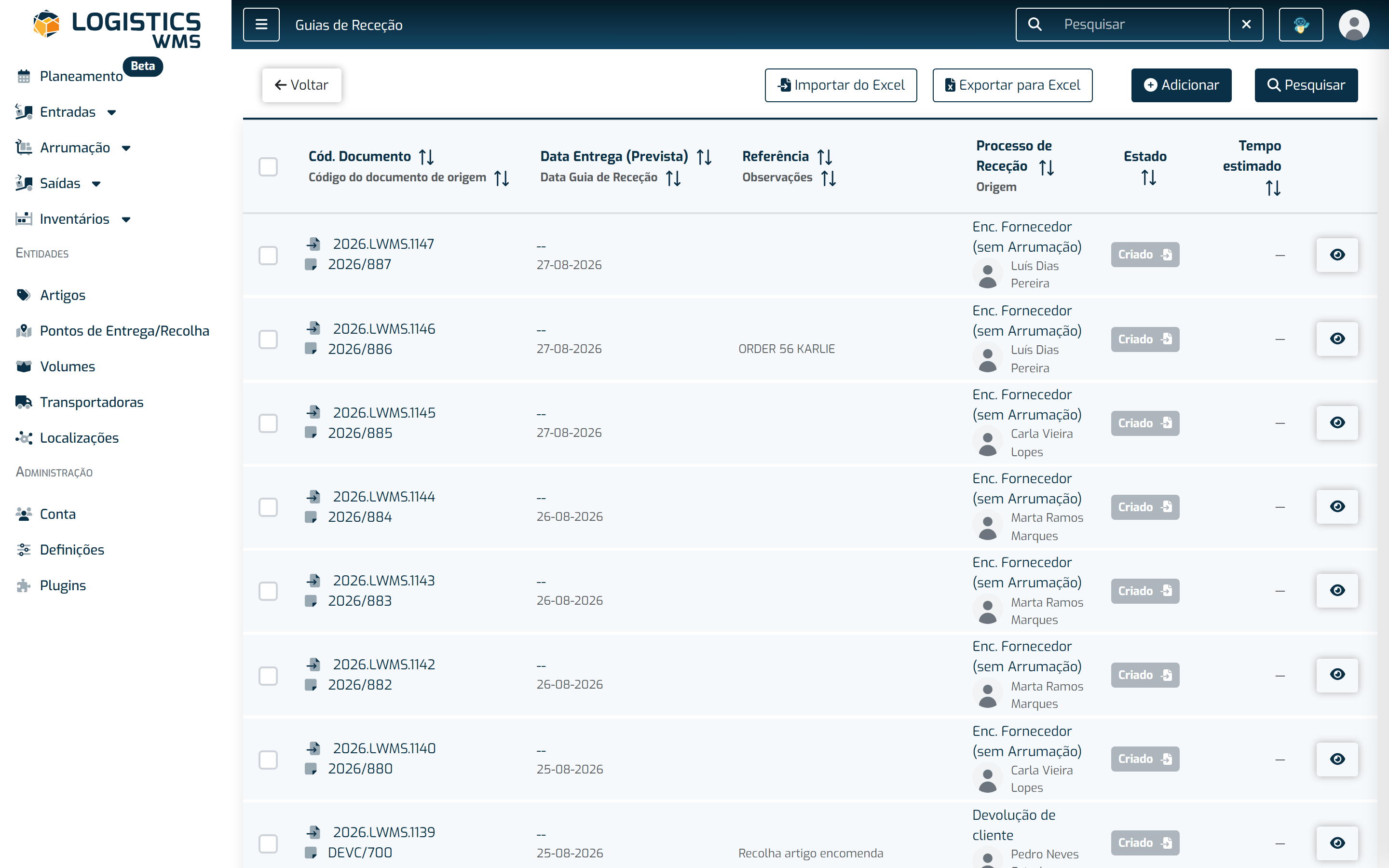
Clica em Visualizar na linha da guia, abre o separador Linhas, e na linha do artigo escolhe Ver stock.
O mesmo funciona a partir de uma guia de expedição, no menu Saídas — o que é especialmente útil quando estás a preparar uma encomenda e queres confirmar se o stock chega antes de avançar.
Stock disponível e stock total: qual é a diferença?
Esta é a distinção que mais confusão costuma gerar, e vale a pena fixá-la.
Stock total é tudo o que está fisicamente no armazém. Se contares as unidades na prateleira, é este o número que obténs.
Stock disponível é o que sobra depois de descontar o que já está prometido a outras encomendas. Uma reserva não tira nada da prateleira — a mercadoria continua lá — mas deixa de estar livre para ser prometida outra vez.
Um exemplo: tens 100 unidades de um artigo e 30 já estão reservadas para uma guia de expedição que ainda não saiu. O stock total continua a ser 100, o disponível é 70. Se chegar uma encomenda de 80, o sistema não a deixa avançar — mesmo estando 100 unidades no armazém — porque 30 já têm dono.
É por isso que é sempre o stock disponível que decide se uma guia de expedição pode ou não ser satisfeita.
Lotes perto da validade
Nas tabelas e janelas de stock, a data de validade de um lote muda de cor quando precisa de atenção: âmbar, com um ícone de aviso, enquanto o lote está dentro da sua janela de alerta, e vermelho quando já expirou. Passa o cursor sobre a data ou o ícone para veres quanto falta ("Expira dentro de 12 dias", "Expira amanhã", "Expira hoje") ou que está "Expirado". Um lote que expira hoje ainda conta como perto da validade, e não como expirado.
Com quantos dias de antecedência o alerta começa és tu que decides, e é calculado lote a lote, por esta ordem:
- O campo Alertar quando lote expirar em menos de (dias) do próprio lote;
- Se o lote não tiver, o mesmo campo no artigo;
- Se nenhum dos dois tiver, a definição geral: em Definições, separador Artigos, painel Lote e Validade, Alertar quando lote expirar em menos de (dias). Vem definida com 30 dias.
É esta mesma janela que decide o aviso de validade curta na receção e a camada A expirar nesta zona do Mapa de Posições, por isso todos estão de acordo sobre que lotes estão perto da validade.
Na receção, marcar Não voltar a mostrar esta mensagem no aviso de validade curta só o silencia enquanto continuares a receber o mesmo artigo e lote. Assim que recebes outro artigo ou lote, o aviso volta para o próximo lote com validade curta.