
Asignación de lotes: cómo funciona y cómo condicionarla
Explica cómo el sistema asigna lotes automáticamente por FEFO/FIFO, cómo condicionar esa elección con una validez mínima y cómo ver qué validez mínima se aplica a una guía.
Cada vez que envías una Guía de Expedición a picking, si alguno de los artículos tiene lote y este no ha sido asignado manualmente, el sistema asignará uno automáticamente. Si no existe ninguna configuración que modifique esto, el sistema asignará un lote según las reglas FEFO (First-Expire, First-Out) y FIFO (First-In, First-Out);
Si quieres restringir esta elección, puedes definir una validez mínima, en días: el sistema solo asigna lotes que sigan siendo válidos ese número de días después de la Fecha Acordada de la guía. Tienes 5 niveles para hacerlo:
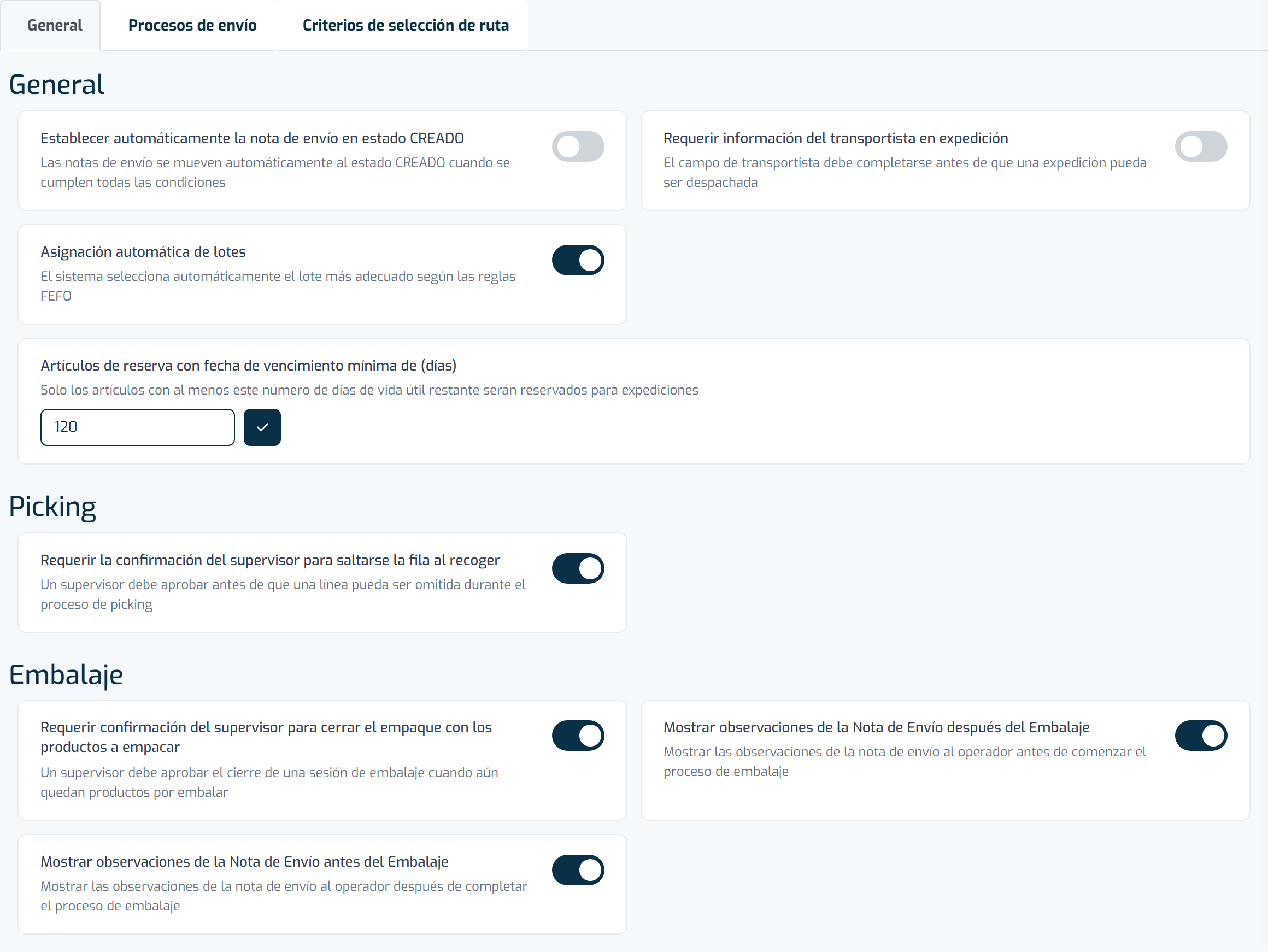
- Ajustes > Salidas -- en el panel General, define la validez mínima para todas las guías de expedición;
- Proceso de Expedición -- Define la validez mínima para las guías de expedición que utilicen ese proceso de expedición;
- Punto de Entrega -- Define la validez mínima para las guías de expedición con destino a ese punto de entrega;
- Guía de Expedición -- Define la validez mínima solo para esa guía de expedición;
- Línea de la guía de expedición -- Define la validez mínima solo para esa línea.
En cada uno de estos sitios, debes rellenar el campo de validez mínima: Reserva de artículos para envío con una vigencia mínima de (días) (en Ajustes se llama Artículos de reserva con fecha de vencimiento mínima de (días)).
Nota: si configuras más de un nivel, prevalece el más específico: la línea se impone a la guía, la guía al punto de entrega, el punto de entrega al proceso de expedición, y el proceso de expedición al ajuste general. Un nivel que dejes vacío simplemente se ignora;
La opción No controla la fecha de vencimiento desactiva esta comprobación por completo. La encontrarás en el proceso de expedición, en el punto de entrega, en el producto y en la guía de expedición (un lote o una línea enviados por una integración también pueden traerla). Cuando está activada en cualquiera de ellos, la validez mínima no se aplica y se puede asignar cualquier lote, incluidos los caducados. La comprobación tampoco se hace cuando la guía no tiene Fecha Acordada, porque no hay desde cuándo contar los días.
Ver qué validez mínima se aplica a una guía
Abre la guía de expedición: en la pestaña Información general, el campo Reserva de artículos para envío con una vigencia mínima de (días) muestra siempre la validez mínima que se aplica a la guía y de dónde viene, por ejemplo "14 días · punto de entrega Farmacia Central" o "30 días · configuración general". Si no hay nada definido en ningún nivel, aparece "No definida: los lotes solo deben ser válidos en la fecha acordada"; si la comprobación está desactivada, el campo lo indica y explica por qué ("No verificada, lotes caducados permitidos", seguido del registro que la desactivó, o "No verificada: el pedido no tiene fecha acordada").
Cuando una línea resulta en una validez mínima distinta de la de la guía, por ejemplo porque tiene un valor propio o porque su producto tiene No controla la fecha de vencimiento activado, aparece un icono junto al producto de la línea. Pasa el cursor por encima para ver la validez mínima de esa línea y de dónde viene. Al editar una línea, la indicación bajo el campo de validez mínima te dice qué se usa si lo dejas vacío.
Para ver todos los registros que usan algo distinto del ajuste general, pregúntale a Ticks, por ejemplo "¿qué registros tienen una validez mínima distinta?". Ticks lista, nivel a nivel, los registros con validez mínima propia y los que tienen No controla la fecha de vencimiento activado, además de las guías abiertas sin fecha acordada.
Ten en cuenta que, aunque tengas stock, si el stock existente no cumple con la validez mínima que se aplica a la guía, el sistema marcará la guía como no aprobada. Para evitarlo en una guía concreta, selecciona manualmente el lote deseado. El sistema aceptará tu decisión por encima de lo indicado en los ajustes.