
Cómo encontrar guías en la lista de Envío de pedidos
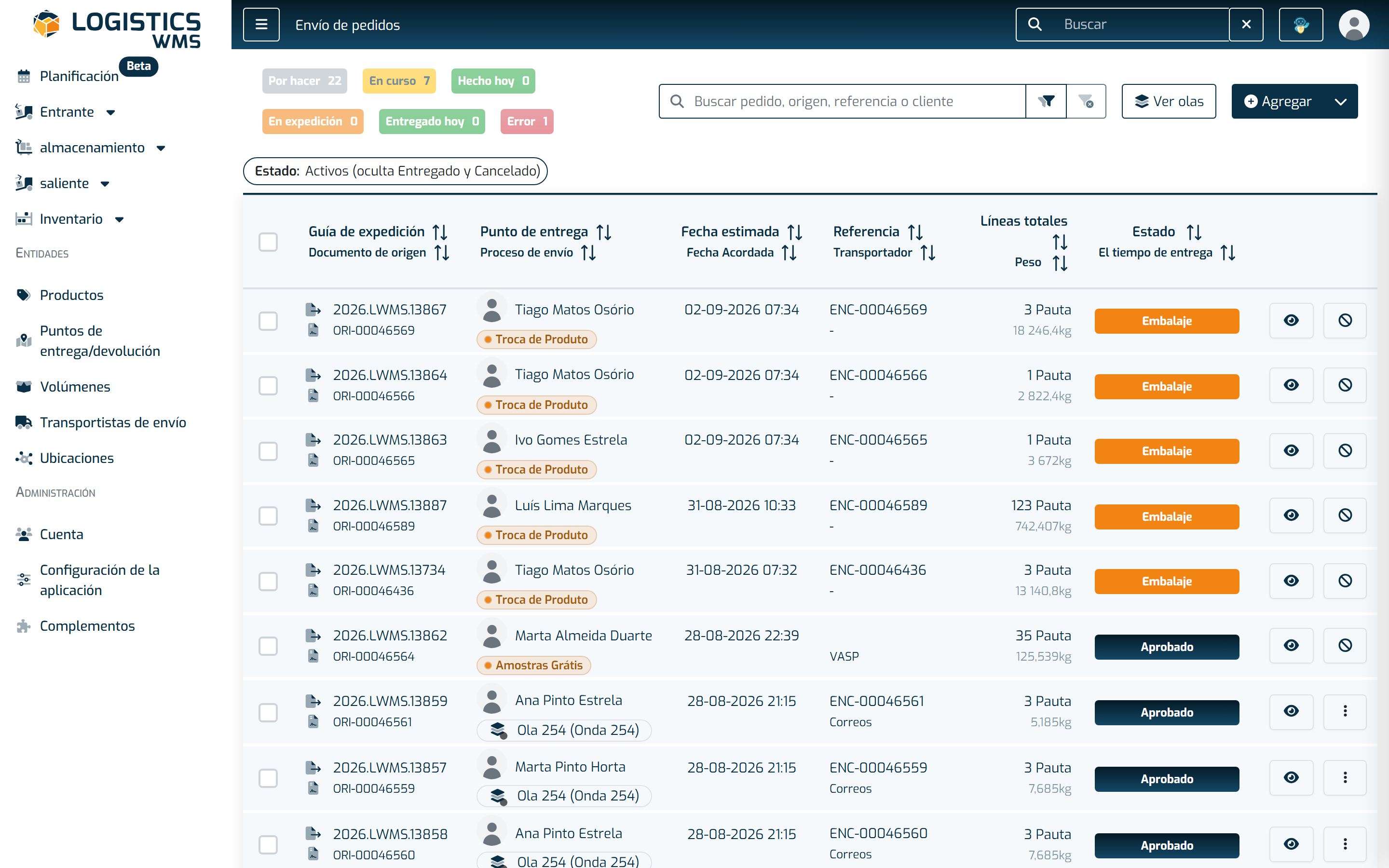
Usa los filtros rápidos, la búsqueda y la búsqueda avanzada para encontrar guías de expedición, exporta tu selección a Excel y comparte la vista con la dirección de la página.
Para qué sirve
La lista de Envío de pedidos tiene filtros rápidos con contadores, un cuadro de búsqueda y una búsqueda avanzada en la que puedes elegir varios valores en el mismo campo. Así encuentras rápidamente las guías que importan ahora, por ejemplo, las que están por hacer, las que tienen error o las de una transportista concreta.
Filtros rápidos
Encima de la lista tienes seis filtros rápidos, cada uno con el número de guías que le corresponden:
- Por hacer - pedidos aprobados, aún no iniciados.
- En curso - pedidos en preparación, en Picking o Embalaje.
- Hecho hoy - pedidos que el almacén terminó hoy (packing cerrado), sea cual sea su estado actual.
- En expedición - pedidos preparados y aún no entregados, en Ejecutado o En envío.
- Entregado hoy - pedidos entregados hoy.
- Error - pedidos no aprobados, o entregados con errores de integración con el ERP o con la transportista.
Haz clic en un filtro para aplicarlo y vuelve a hacer clic para desactivarlo. Sin ningún filtro rápido seleccionado, la lista muestra los pedidos Activos, es decir, todos los estados excepto Entregado y Cancelado.
Una guía puede aparecer en más de un filtro: una guía con el packing cerrado hoy y ya entregada cuenta en Hecho hoy y en Entregado hoy.
Los contadores tienen en cuenta la búsqueda y los filtros que hayas aplicado, así que siempre muestran cuántas guías verás al hacer clic.
Búsqueda
El cuadro Buscar pedido, origen, referencia o cliente busca mientras escribes, en el número de la guía, el documento de origen, la referencia y el nombre del punto de entrega (cliente).
Si la búsqueda encuentra guías en otros estados que el filtro actual oculta, aparece el aviso N pedidos más coinciden en otros estados. Usa Mostrar todos para ver las guías en todos los estados, incluidos Entregado y Cancelado.
Junto al cuadro de búsqueda tienes dos botones:
- Búsqueda avanzada - abre y cierra el panel con todos los filtros.
- Limpiar - quita la búsqueda y todos los filtros de una vez.
Búsqueda avanzada
En el panel de búsqueda avanzada puedes combinar estos filtros:
- Guía de expedición, Documento de origen, Referencia y Observaciones
- Estado
- Proceso de envío
- Transportador
- Estado en el transportista - el estado del envío más reciente de la guía con su transportista actual (por ejemplo, En tránsito, En reparto o Incidencia).
- Integración ERP - Todo, Integrada, Por integrar o Sin integración.
- Ola - incluye la opción Ninguno, para encontrar las guías que no están en ninguna ola.
- Punto de entrega - puedes elegir puntos de entrega completos o direcciones concretas.
- Fecha del documento, El tiempo de entrega y Fecha Acordada
En Estado, Proceso de envío, Transportador, Estado en el transportista, Ola y Punto de entrega puedes elegir varios valores. Dentro de un mismo campo, la lista muestra las guías que coinciden con cualquiera de los valores; entre campos distintos, la guía tiene que cumplirlos todos. Por ejemplo, dos transportistas y el estado Aprobado muestran las guías aprobadas de cualquiera de esas dos transportistas.
Selecciona Buscar para aplicar. Cada filtro aplicado aparece como una etiqueta debajo de la barra de búsqueda, y puedes quitarlo por separado sin abrir el panel.
Exportar a Excel
- Selecciona una o más guías en la lista.
- Usa el botón Selección masiva, que muestra cuántas guías tienes seleccionadas.
- Elige Exportar selección a Excel para exportar solo las guías seleccionadas, o Exportar todas las páginas a Excel para exportar todas las guías que coinciden con la búsqueda y los filtros actuales.
💡 Nota: El menú Selección masiva también reúne las acciones masivas, como Expedir seleccionados, Cancelar Seleccionado y Reabrir seleccionados.
El contenido del archivo se describe en Cómo exportar documentos a Excel.
Compartir o guardar una vista
La búsqueda, el filtro rápido y los filtros de la búsqueda avanzada quedan guardados en la dirección de la página. Puedes añadir la página a favoritos o enviar la dirección a un compañero, y la lista se abre exactamente con la misma búsqueda y los mismos filtros.
Notas importantes
- El mismo cuadro de búsqueda rápida y los filtros por estado con contadores también están disponibles en las demás pantallas de lista, como Notas de recepción, Gestionar recepción, Productos, Puntos de entrega/devolución e Inventario por ubicación, y en las listas de líneas dentro de los documentos.
- Los estados de una guía se explican en Estados de una Guía de Expedición, y la expedición en Cómo expedir una guía de expedición.