
¿Cómo efectuar un packing?
Cómo acondicionar y embalar los pedidos, mover un artículo ya empaquetado a otro volumen y controlar packings con productos por embalar.
El Packing se refiere al proceso de acondicionar y embalar los pedidos para su posterior expedición.
Instrucciones
- Accede al menú “Instrucciones”, disponible en el menú lateral o en la página de inicio de la aplicación, dentro de la sección “Salidas”.
- Inicia el proceso de Packing.
- Indica la Zona de Packing. La zona solicitada por la instrucción se muestra dentro del propio campo, y sube junto a la etiqueta en cuanto empiezas a escribir.
- Introduce los datos del Artículo/Volumen.
- Indica la cantidad.
- Si no quieres que el artículo se coloque en ningún volumen, pulsa Enter.
- Si indicas un código de volumen, el artículo/volumen se colocará dentro de él (empaquetado).
- Al finalizar el Packing, si los tipos de volumen elegidos tienen parámetros de peso y/o dimensiones, se te pedirá que rellenes esta información.
- Cuando todo esté empaquetado, selecciona “Finalizar”.
Nota: si deseas cerrar el Packing con productos aún por embalar, debes seleccionar la opción “Quiero cerrar el Packing con productos por embalar” que aparece en el modal.
Ten en cuenta que, para poder efectuar una expedición, esta debe estar en el estado “Estimado”.
Mover un producto que ya está empaquetado
Si escaneas un producto que ya no tiene nada por empaquetar en el contenedor de picking, la aplicación entiende que quieres moverlo a otro volumen, en lugar de pedirte que lo desempaquetes antes:
- Escanea el producto con normalidad. Un mensaje indica de qué volumen están saliendo las unidades.
- Si el producto está repartido en más de un lote o volumen, cada opción muestra el lote, la cantidad disponible y el volumen en el que se encuentran actualmente las unidades.
- Introduce o escanea el volumen de destino.
- Las unidades se mueven de un volumen a otro.
Nota: si eliges el volumen en el que ya está el producto, se te avisa y se te pide un destino diferente | no se mueve nada.
Controlar el packing con productos por embalar
Si necesitas un control más estricto sobre tus packings, puedes activar el ajuste “Requiere confirmación de supervisor para cerrar el Packing con productos por embalar”, de modo que, siempre que un operador intente cerrar el packing sin haberlo empaquetado todo, solo pueda completarse con la autorización (y el PIN) de un supervisor. Para ello:
-
Accede al menú Ajustes en el menú lateral;
-
En la pestaña Salidas, en la sección Packing, activa Requiere confirmación de supervisor para cerrar el Packing con artículos por embalar.
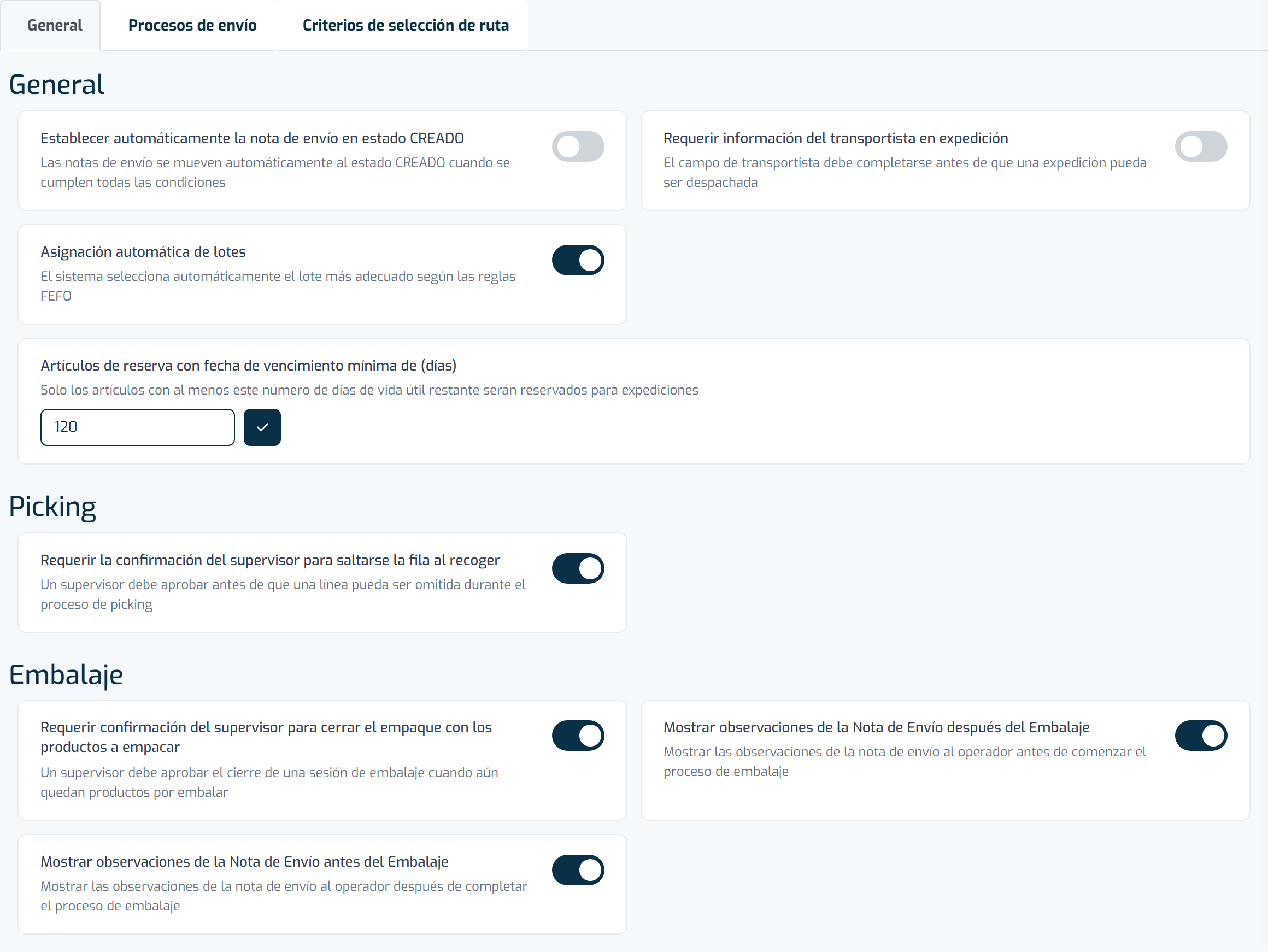
La pestaña Expedición agrupa la configuración general de expedición, el proceso de expedición y los criterios de la ruta de picking.