
¿Cómo consultar el stock de un producto/lote?
Cuatro formas de consultar el stock de un producto o lote en LogisticsWMS: desde la ficha, desde cualquier pantalla, desde la búsqueda y desde un documento.
"¿Cuánto tenemos de este producto?" es probablemente la pregunta que más veces se hace en un almacén — antes de aceptar un pedido, a mitad de una preparación, o solo para entender dónde ha ido a parar algo.
LogisticsWMS responde siempre en el mismo sitio: la pestaña Inventario de la ficha del producto. Lo que cambia es el camino hasta allí, y hay cuatro. Todos terminan en la misma pantalla, así que vale la pena conocerlos todos y usar el que sea más rápido desde donde ya estás.
1. Desde la lista de productos
El camino más directo cuando aún no tienes nada abierto.
Abre Productos, en el menú lateral, en la sección Entidades.
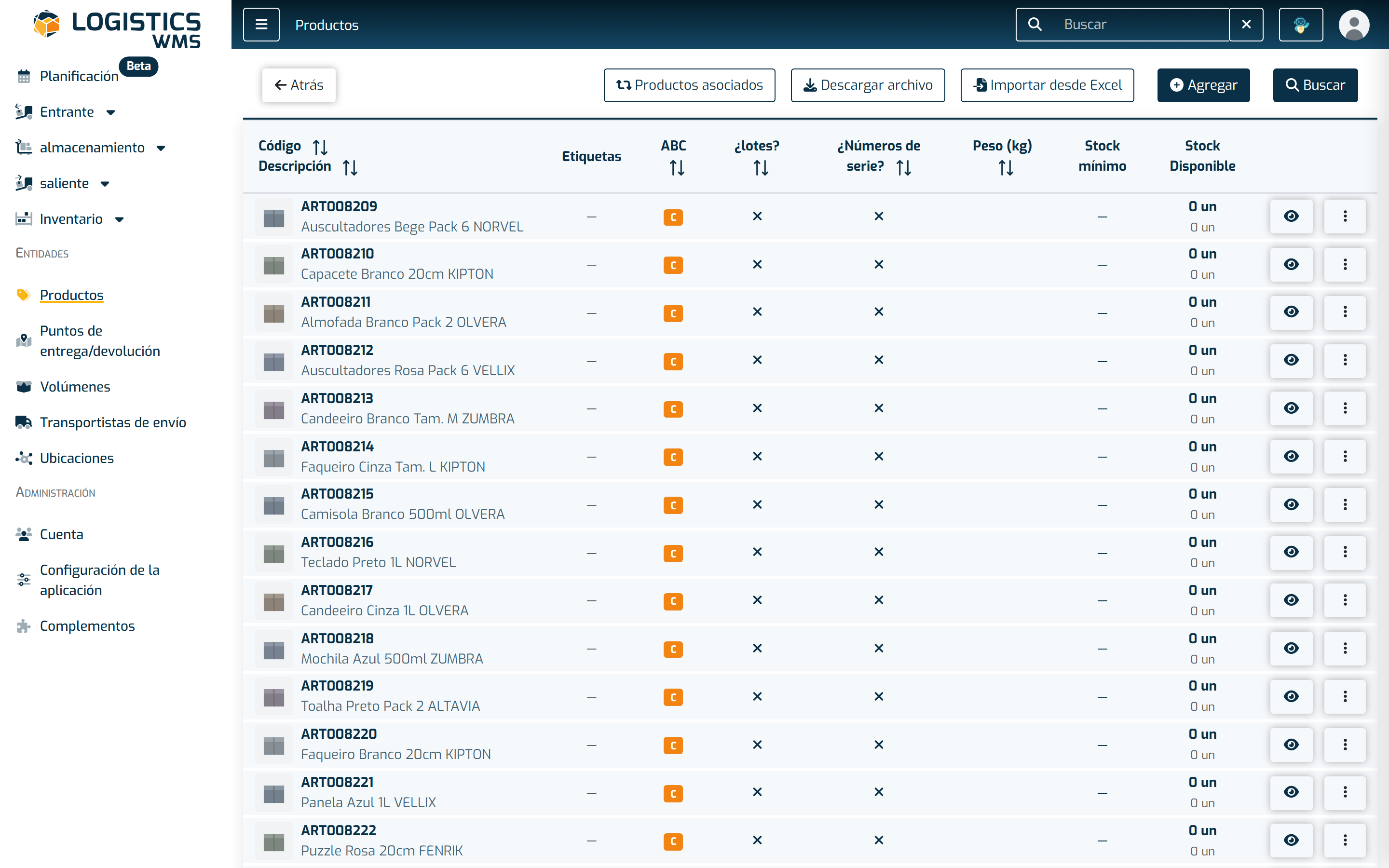
Fíjate en que la propia lista ya trae una columna de Stock Disponible. Si tu pregunta es solo "¿hay o no hay?", muchas veces te quedas aquí — no necesitas abrir la ficha.
Cuando necesites el detalle, pulsa el icono del ojo en la línea del producto y abre la pestaña Inventario.
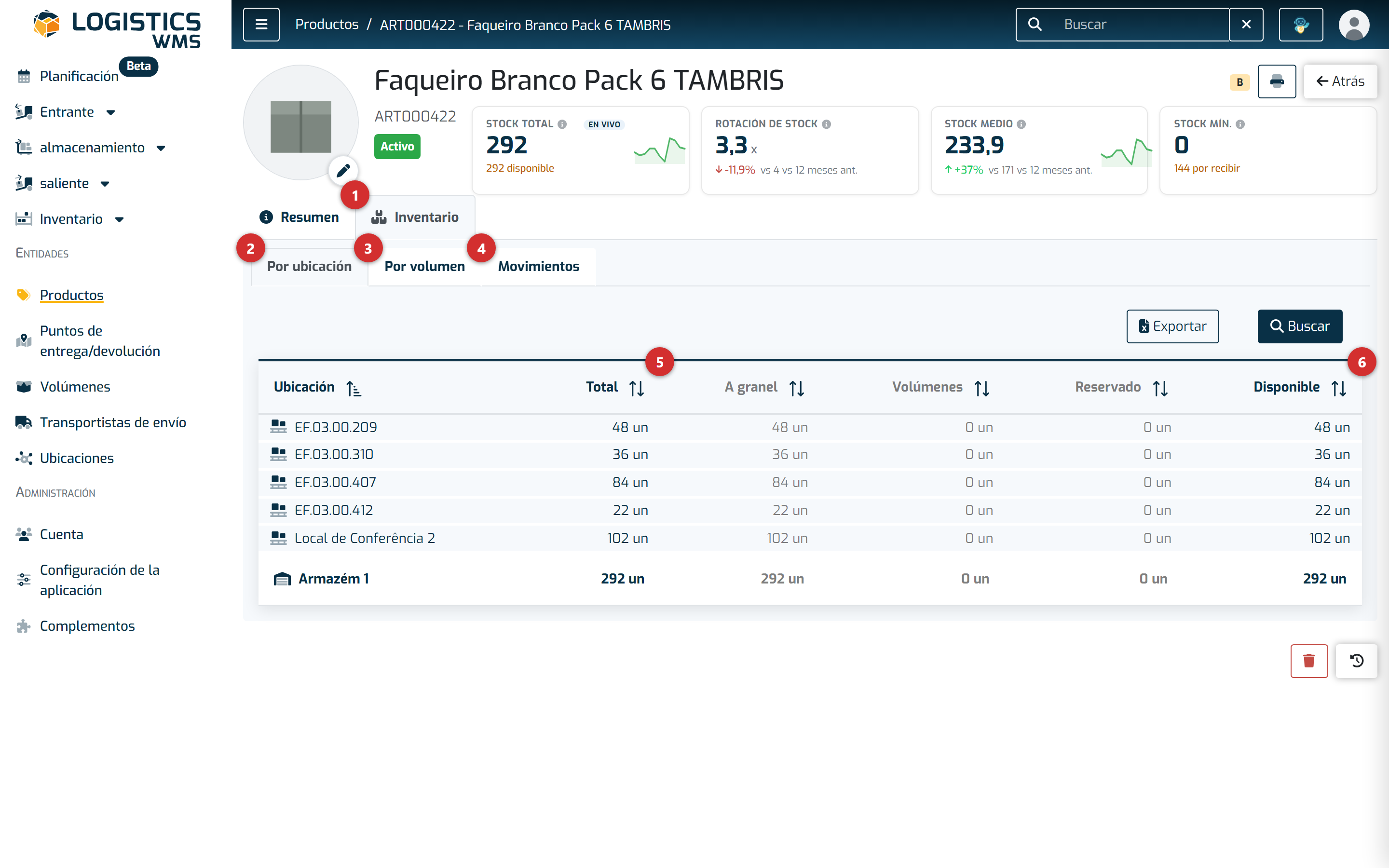
- La pestaña Inventario es donde vive todo el stock del producto. Está al lado de Resumen, que muestra la ficha en sí — descripción, códigos de barras, pesos.
- Por ubicación responde a "¿dónde está?". Una línea por ubicación, y una columna de lote cuando el producto se gestiona por lotes.
- Por volumen responde a la misma pregunta agrupada de otra forma: por palé, caja o contenedor. Es la vista adecuada cuando vas a mandar buscar algo físicamente.
- Movimientos es el histórico: todas las entradas y salidas, con fecha, cantidad y origen/destino. Útil cuando las cuentas no cuadran y quieres entender por qué.
- Total es todo lo que existe del producto en esa ubicación, esté o no comprometido.
- Disponible es lo que queda después de descontar las reservas — y es este el número que importa cuando estás decidiendo si puedes satisfacer un pedido.
La última línea de la tabla suma el almacén entero, para que no tengas que sumar las ubicaciones de cabeza. Mientras las tablas se están cargando ves un indicador de carga, así que una tabla vacía siempre significa que realmente no hay nada ahí.
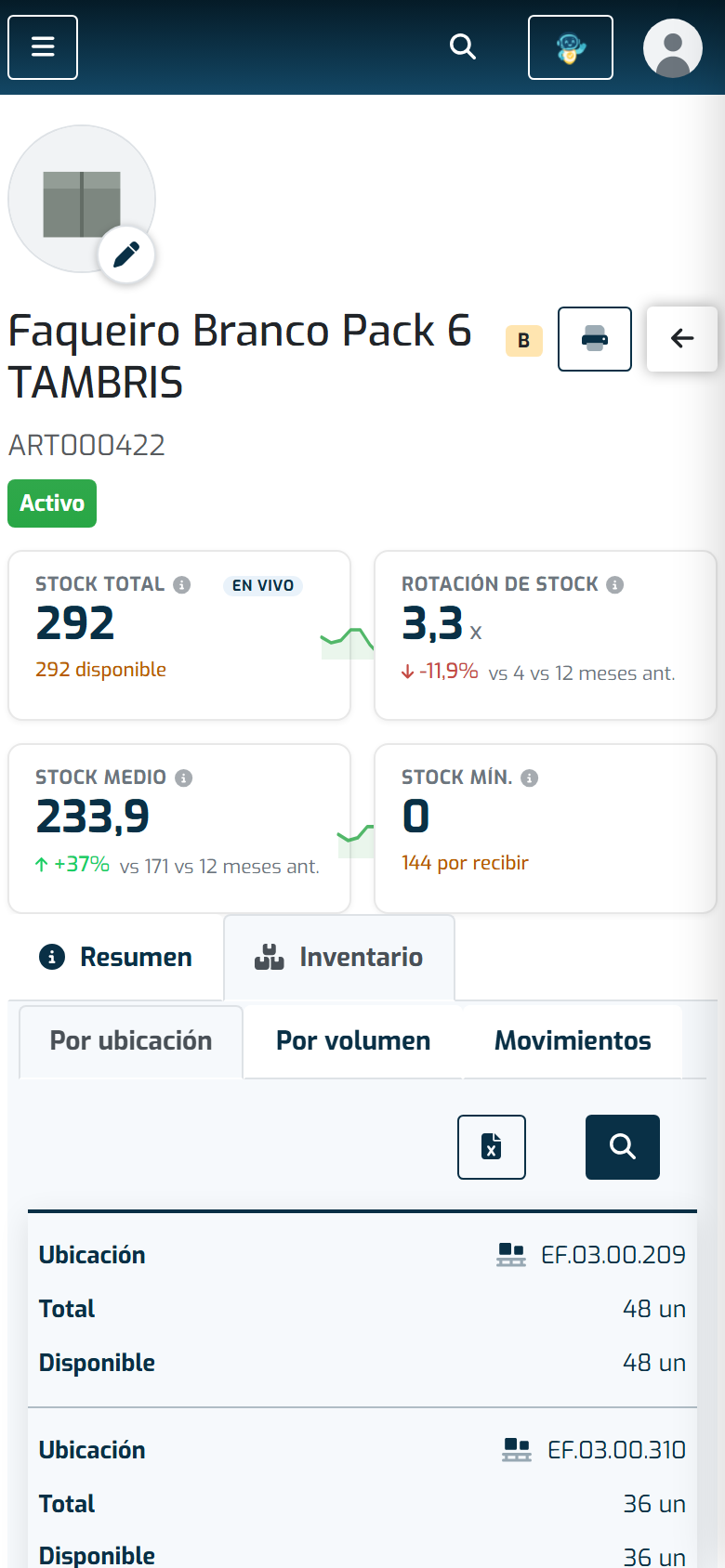
En el móvil la pantalla es la misma, ordenada de otra forma: la tabla pasa a una tarjeta por ubicación, con los mismos valores apilados. Es esta la vista que vas a tener la mayor parte del tiempo si andas con el terminal en la mano.
Por volumen
La pestaña Por volumen responde a la misma pregunta agrupada de otra forma: en lugar de una línea por ubicación, una línea por palé, caja o contenedor.
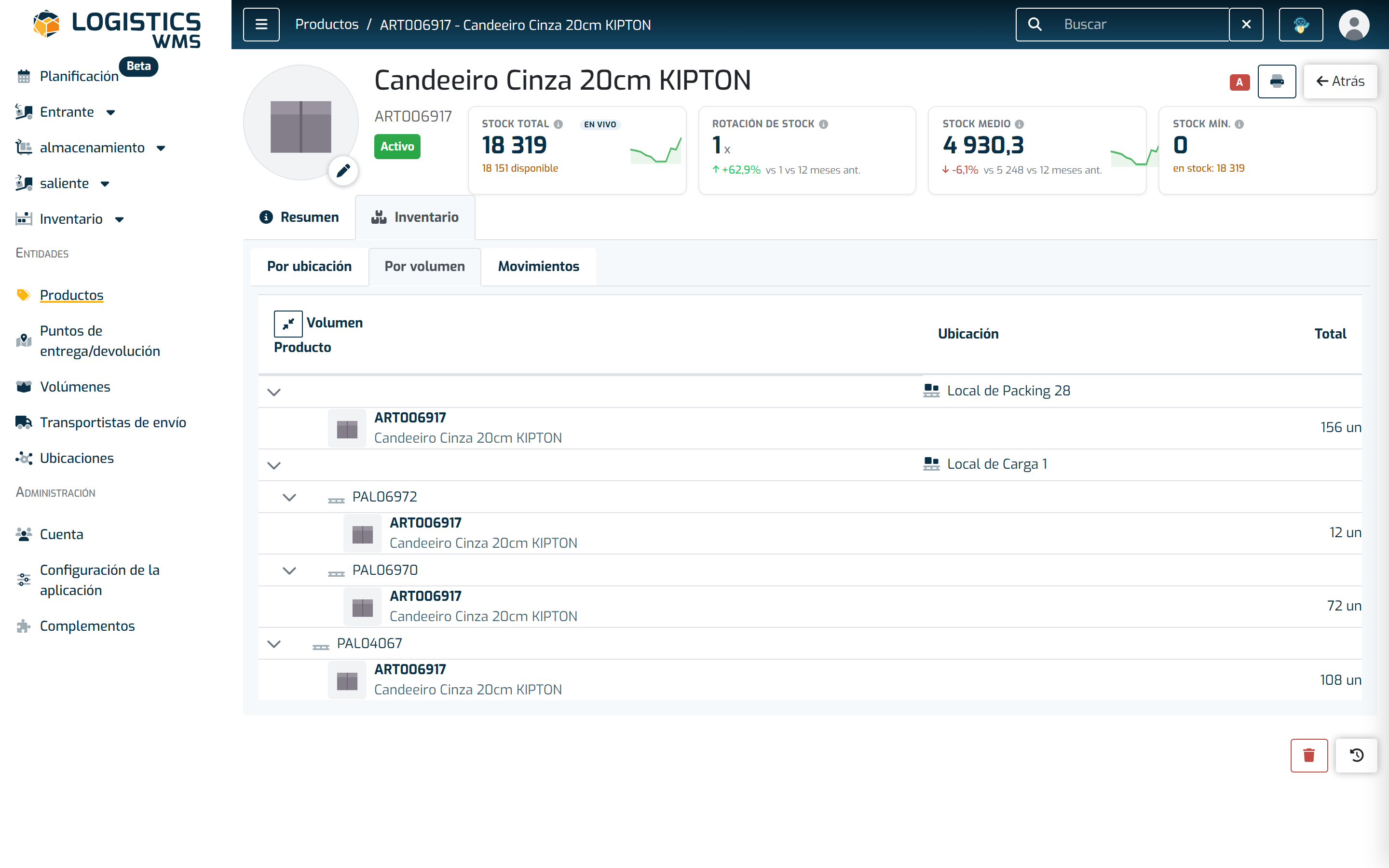
Cada volumen se abre para mostrar lo que lleva dentro y trae al lado su ubicación. Es la vista adecuada cuando vas a mandar buscar algo físicamente: lo que le dices a quien va al pasillo no es "72 unidades en Local de Carga 1", es "el palé PAL06970".
El ejemplo muestra otro producto, porque el anterior no está paletizado — su columna de volúmenes está a cero en todas las ubicaciones. Un producto que solo existe a granel tiene esta pestaña vacía, y eso ya es una respuesta.
Movimientos
La pestaña Movimientos es el histórico: todas las entradas y salidas del producto, con fecha, tipo, cantidad y origen/destino.
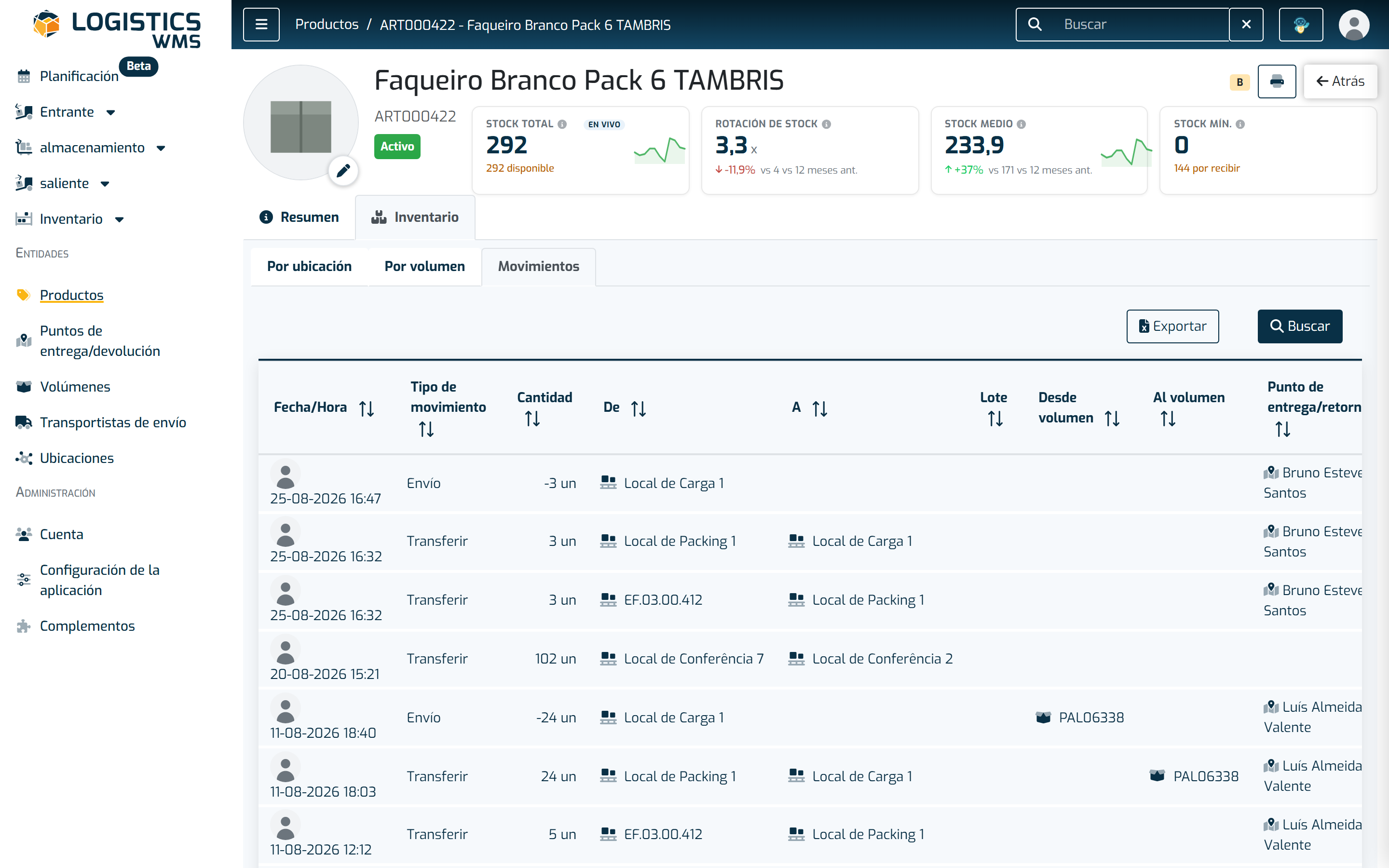
Las cantidades vienen con signo, y el tipo dice qué pasó: Recepción suma, Envío resta, Transferir mueve entre ubicaciones sin cambiar el total. Es aquí donde se resuelven las discrepancias — cuando el número de la pantalla no coincide con el de la estantería, la explicación suele estar en las últimas líneas de esta lista.
2. Desde cualquier pantalla donde aparezca el producto
Este es el atajo que menos gente conoce y el que más tiempo ahorra.
Siempre que un producto se muestra en la aplicación — en una línea de un documento, en una pantalla de picking, en una lista de volúmenes — el código y la descripción aparecen juntos en una pequeña tarjeta. Esa tarjeta es pulsable: pulsa el icono del producto y se abre una ventana con los datos esenciales y tres atajos.
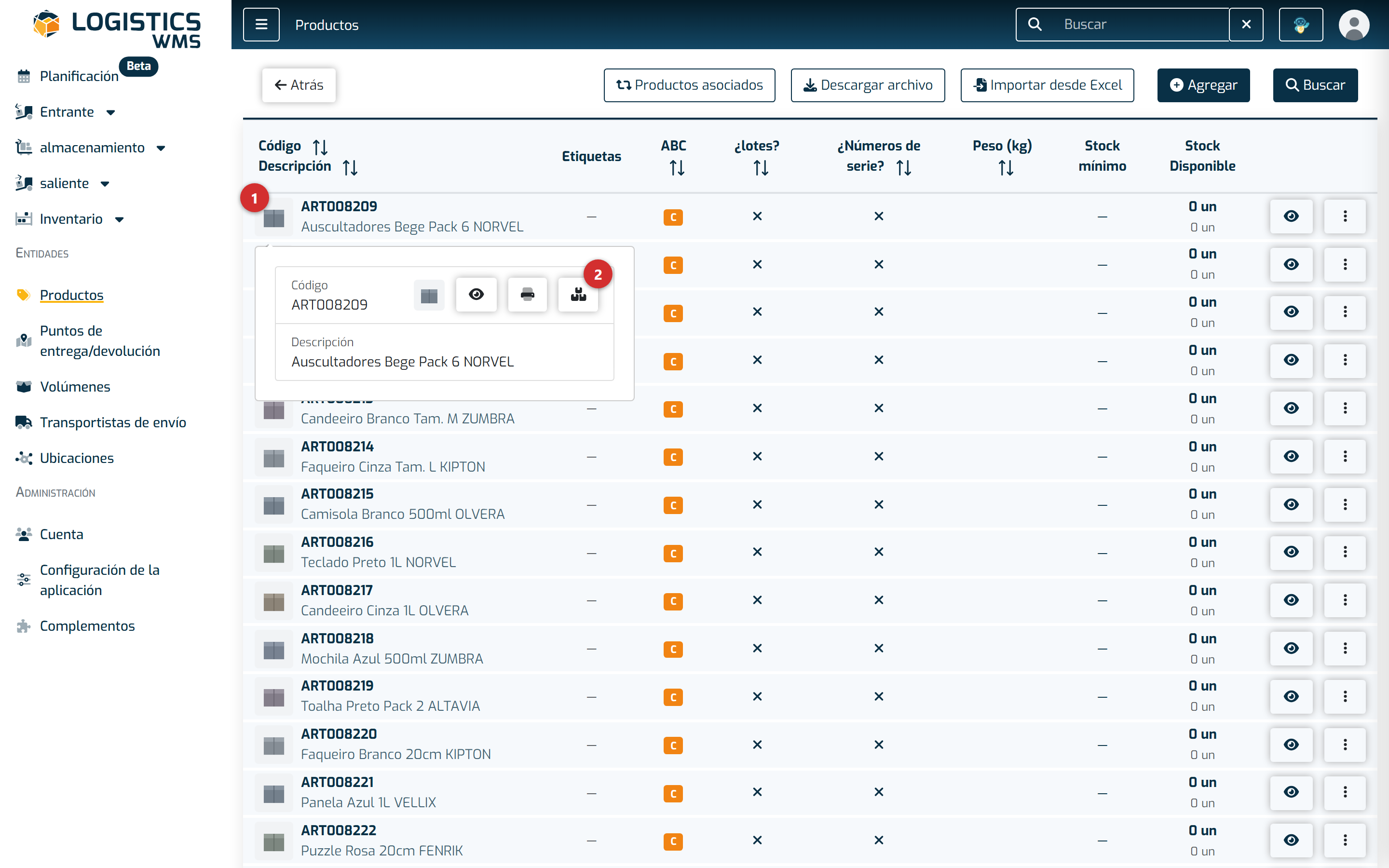
- Pulsa el icono a la izquierda del código del producto. Funciona en cualquier pantalla que muestre productos, no solo en esta lista.
- El último de los tres botones te lleva directamente al stock. Los otros dos abren la ficha completa e imprimen la etiqueta.
Como la ventana se abre por encima de lo que estabas haciendo, no pierdes el contexto: la cierras y sigues exactamente donde estabas. Por eso este camino suele ser el más práctico a mitad de una tarea.
3. Desde la barra de búsqueda
Cuando ya sabes el código o el nombre del producto, este es el camino más rápido — funciona desde cualquier pantalla, sin que pierdas lo que estabas haciendo.
Escribe el código o la descripción en la barra de búsqueda, en la parte superior de la aplicación, y pulsa Enter.
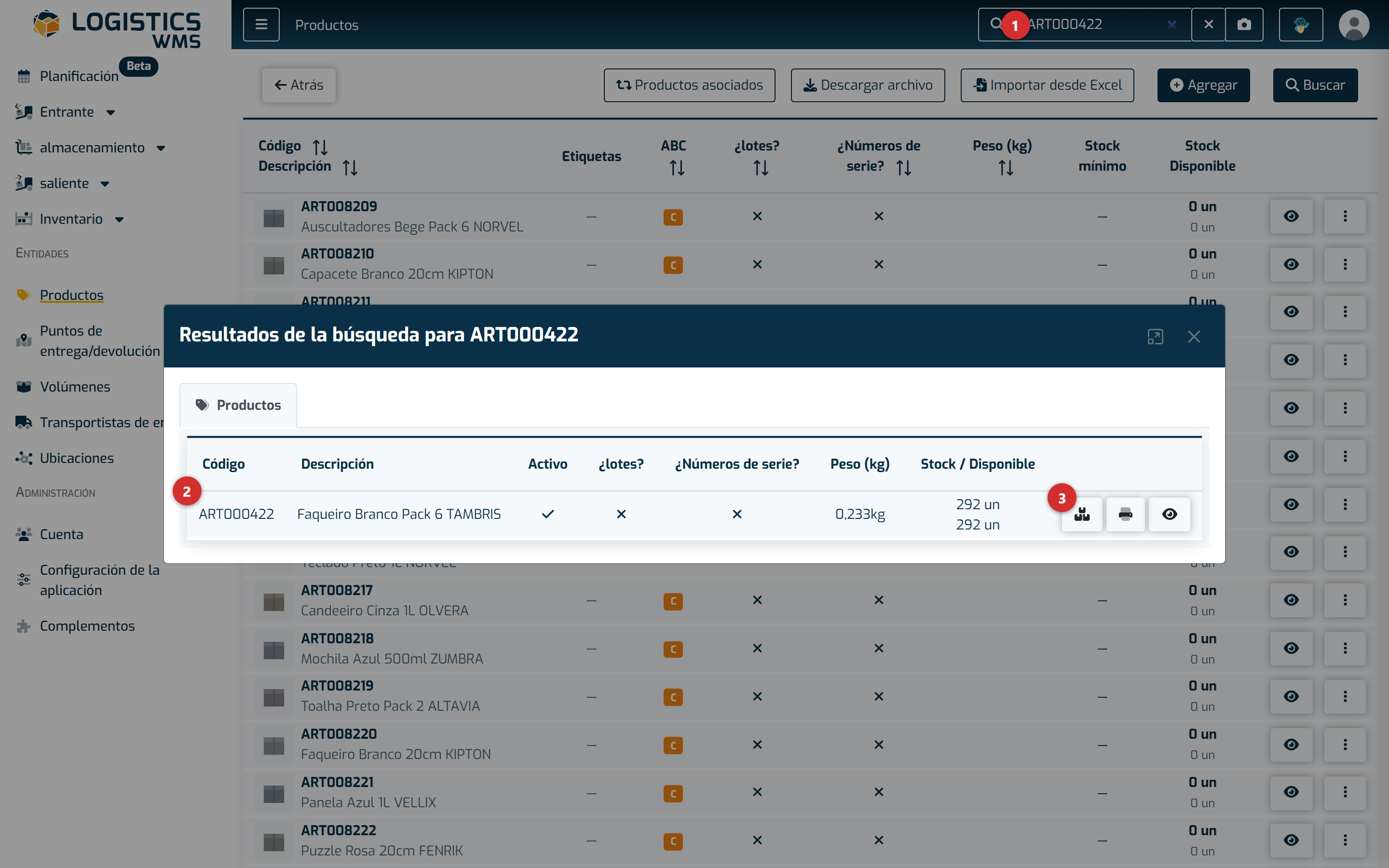
- La barra de búsqueda busca en toda la aplicación, no solo en productos. Escribe y pulsa Enter — solo escribiendo no pasa nada.
- Los resultados aparecen en una ventana por encima de lo que estabas haciendo, agrupados por tipo. Cerrarla te devuelve exactamente al sitio donde estabas.
- El primer botón de la línea te lleva directamente al stock del producto, sin pasar por la ficha completa.
4. Desde un documento
Este es el camino que suele venir mejor en el día a día: estás comprobando una nota de recepción y quieres saber qué existe en almacén de ese producto, sin perder el documento de vista.
Abre una nota de recepción, en el menú Entrante.
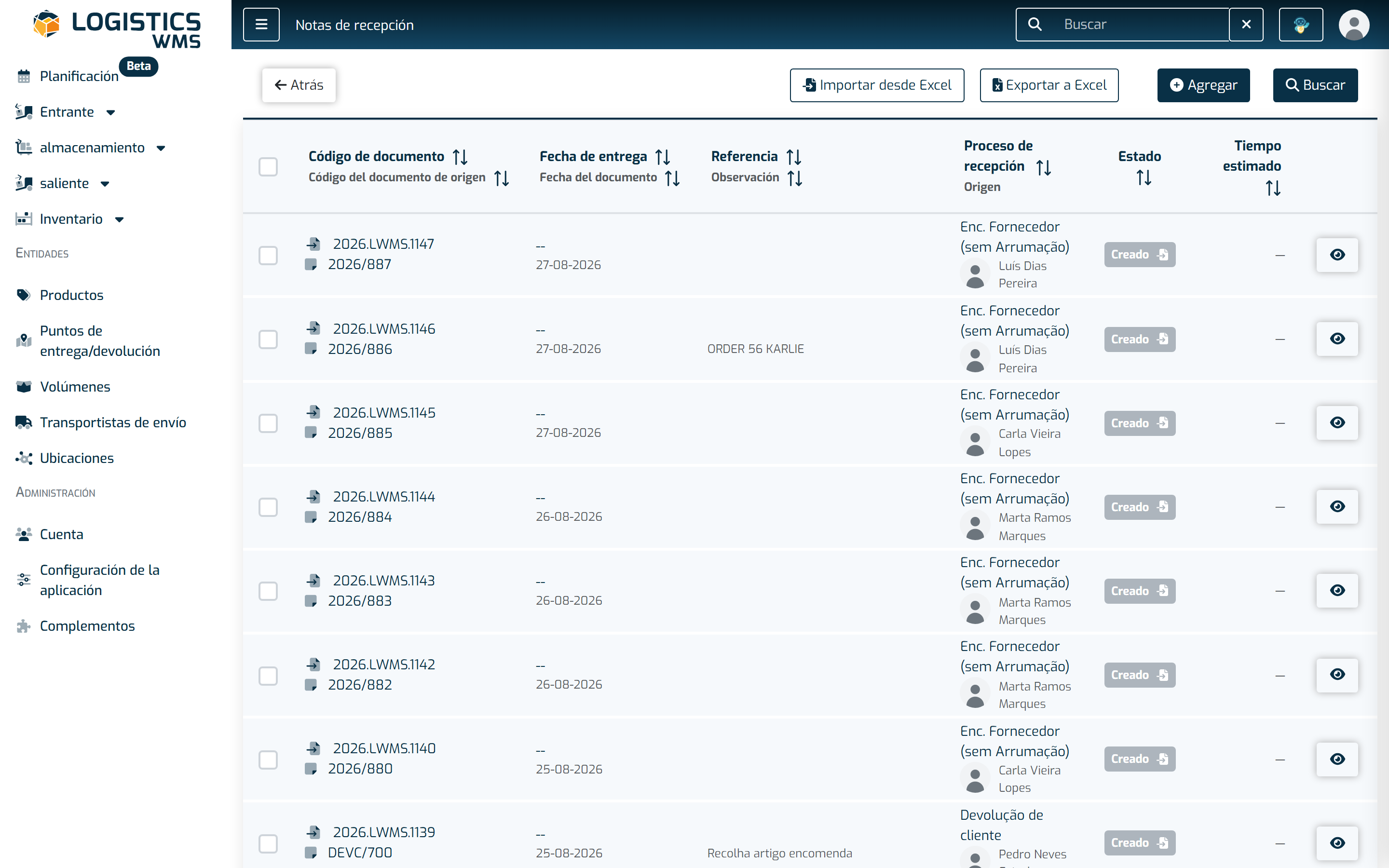
Pulsa el icono del ojo en la línea del documento, abre la pestaña Líneas, y en la línea del producto elige Ver existencias.
Lo mismo funciona desde una guía de expedición, en el menú Saliente — lo que resulta especialmente útil cuando estás preparando un pedido y quieres confirmar si el stock llega antes de avanzar.
Stock disponible y stock total: ¿cuál es la diferencia?
Esta es la distinción que más confusión suele generar, y vale la pena fijarla.
Stock total es todo lo que está físicamente en el almacén. Si cuentas las unidades en la estantería, es este el número que obtienes.
Stock disponible es lo que queda después de descontar lo que ya está prometido a otros pedidos. Una reserva no quita nada de la estantería — la mercancía sigue ahí — pero deja de estar libre para prometerse otra vez.
Un ejemplo: tienes 100 unidades de un producto y 30 ya están reservadas para una guía de expedición que aún no ha salido. El stock total sigue siendo 100, el disponible es 70. Si llega un pedido de 80, el sistema no lo deja avanzar — aun habiendo 100 unidades en el almacén — porque 30 ya tienen dueño.
Por eso es siempre el stock disponible el que decide si una guía de expedición puede o no satisfacerse.
Lotes próximos a caducar
En las tablas y ventanas de stock, la fecha de caducidad de un lote cambia de color cuando requiere atención: ámbar, con un icono de aviso, mientras el lote está dentro de su ventana de alerta, y rojo cuando ya ha caducado. Pasa el cursor sobre la fecha o el icono para ver cuánto falta ("Caduca en 12 días", "Caduca mañana", "Caduca hoy") o que está "Caducado". Un lote que caduca hoy todavía cuenta como próximo a caducar, no como caducado.
Con cuántos días de antelación empieza la alerta lo decides tú, y se calcula lote a lote, en este orden:
- El campo Alerta cuando el lote vence en menos de (días) del propio lote;
- Si el lote no lo tiene, el mismo campo en el producto;
- Si ninguno de los dos lo tiene, el ajuste general: en Ajustes, pestaña Productos, panel Lote y caducidad, Alerta cuando un lote vence en menos de (días). Viene definido con 30 días.
Esta misma ventana decide el aviso de caducidad corta en la recepción y la capa Caducando en esta zona del Mapa de Posiciones, así que todos coinciden en qué lotes están próximos a caducar.
En la recepción, marcar No mostrar este mensaje nuevamente en el aviso de caducidad corta solo lo silencia mientras sigas recibiendo el mismo producto y lote. En cuanto recibes otro producto u otro lote, el aviso vuelve para el siguiente lote con caducidad corta.