
¿Cómo efectuar un picking?
Aprende a hacer un picking en LogisticsWMS: ubicación, artículo y cantidad, la opción Extraviado y el picking con packing que empieza por la caja.
El Picking (recogida y preparación de pedidos) consiste en la recolección en el almacén de determinados productos y sus respectivas cantidades.
Instrucciones
(Debe asignarse previamente un operador)
- Accede al menú Instrucciones, disponible en el menú lateral o inicial de la aplicación, en la sección saliente.
- Realiza el Picking:
- Indica la ubicación (el sistema valida si indicas una ubicación inesperada).
- Indica el artículo (o volumen) (el sistema valida si indicas un artículo o volumen inesperado).
- Confirma la cantidad (si indicas una cantidad menor de la requerida, el sistema te pide la cantidad restante. Si ya no tienes más cantidad en la ubicación indicada, selecciona Extraviado).
Nota: para efectuar una expedición, esta debe estar en el estado “Estimado”.
Empezar un picking con packing escaneando la caja
En un proceso de expedición con el Flujo de expedición Picking (con packing) u Ola de picking (con packing), el operador recoge directamente en la caja. Con el ajuste Escanear el volumen al inicio del picking con packing activado, el operador escanea la caja que va a llenar antes de la primera ubicación y ya no tiene que escanear el destino en cada línea. El ajuste viene desactivado por defecto.
Activar el ajuste
-
Accede a Configuración de la aplicación, en la barra lateral.
-
En la pestaña saliente, abre la pestaña General.
-
En el grupo Picking, activa Escanear el volumen al inicio del picking con packing.
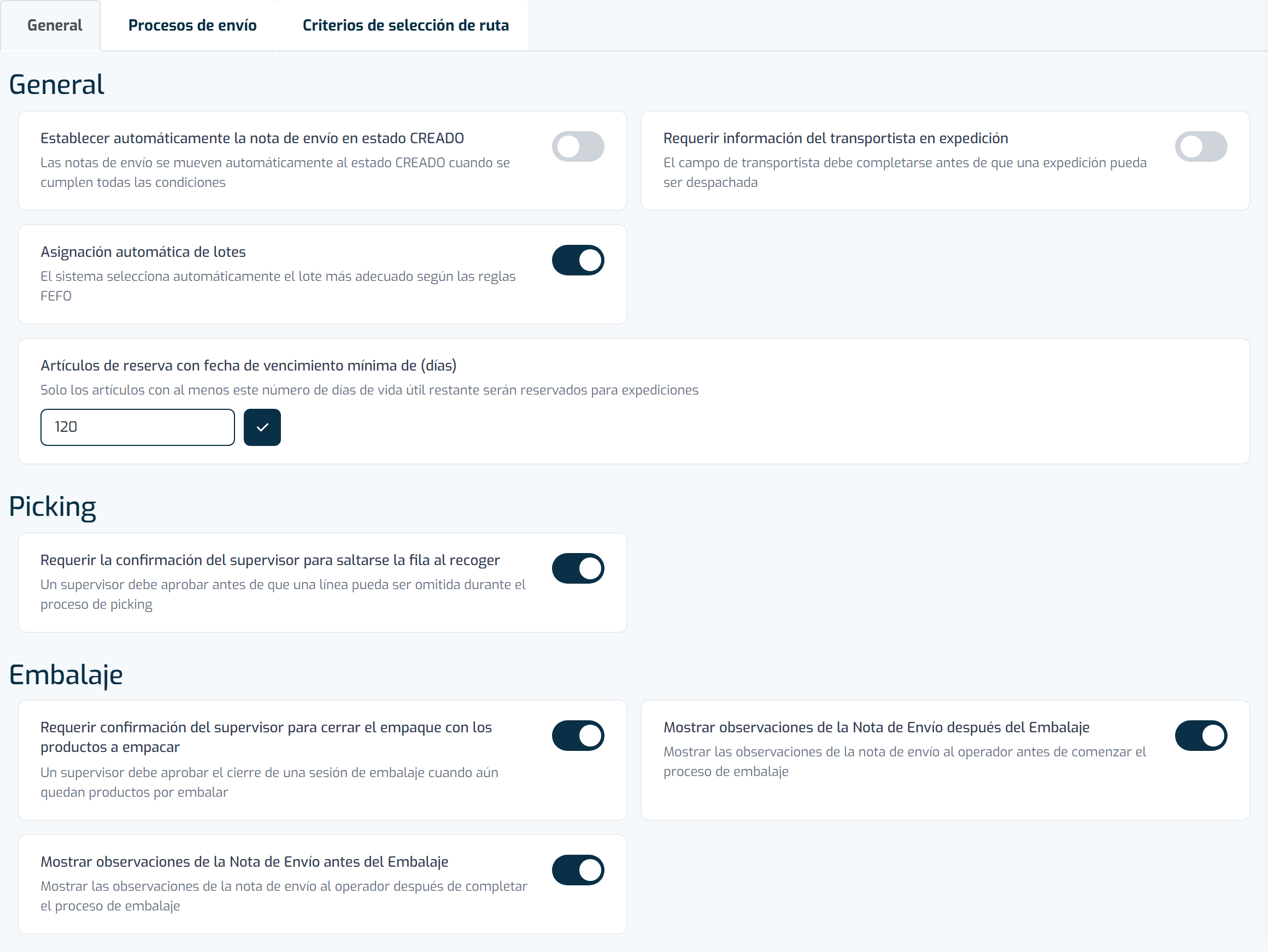
La pestaña Expedición agrupa la configuración general de expedición, el proceso de expedición y los criterios de la ruta de picking.
Nota
El cambio se aplica a las pantallas de picking abiertas a partir de ese momento. Un operador que ya esté en picking mantiene el flujo anterior hasta que vuelva a abrir la pantalla.
Qué ve el operador
- Al abrir un picking con packing, el primer paso es Escanee el volumen: el operador escanea la caja que va a llenar, antes de ir a la ubicación.
- La caja queda fijada como destino. En las líneas siguientes del mismo packing, confirmar la cantidad registra la línea sin volver a pedir el destino.
- Para pasar a otra caja, selecciona Cambiar volumen (el botón muestra el código del volumen actual) y escanea la nueva caja. El volumen actual sigue fijado hasta que escanees uno válido, y Mantener el volumen actual cancela el cambio.
- Una línea que pertenece a otro packing vuelve a pedir su volumen.
Consejo
Si en el paso Escanee el volumen desmarcas Arreglar destino, vuelves a escanear el destino en cada línea, como antes.
No tengo en la estantería el producto que pide el sistema. ¿Qué hago?
Si, durante el picking, no encuentras en la estantería un producto que pide el sistema, utiliza la opción Extraviado.
El sistema busca entonces otras ubicaciones que puedan tener el artículo requerido. Si no se encuentra en ninguna otra parte, el sistema te indica que continúes con el picking, saltando el artículo que falta.
La opción Extraviado también informa al sistema de que el producto no está disponible en esa ubicación, evitando que futuras instrucciones de picking indiquen la misma estantería para ese producto.