
Como criar um ponto de Entrega/Recolha?
Como criar pontos de entrega e recolha para associar moradas a clientes, fornecedores e transportadoras, e mantê-los separados por cliente.
- Acede ao menu “Pontos de Entrega/Recolha”, disponível no menu lateral da aplicação, na secção Entidades;
- Seleciona “+ Adicionar”
- Preenche a informação que consideres relevante:
- Nome
- NIF (número de identificação fiscal)
- Tipo (Cliente, Fornecedor, B2C - Consumidor Final)
- Ativo
- Nome Comercial (nome fantasia ou marca)
- GLN (Global Location Number)
- Categoria
- Morada
- Código Postal
- Cidade
- País
- Seleciona “Guardar”;
Atenção: A parametrização do campo “Reservar artigos para expedição com validade de, no mínimo”, apenas deve ser preenchida caso as Guias de Expedição criadas na LogisticsWMS não contenham o Lote. Nesses casos, este campo deve ser preenchido com o número de dias ou meses que devem ser considerados para a atribuição automática de Lotes, visando melhorar o critério de afetação automática de stock de Lotes. Esta parametrização pode ser feita ao nível geral da aplicação, ao nível do cliente e ao nível da Guia de Expedição.
Livro de moradas
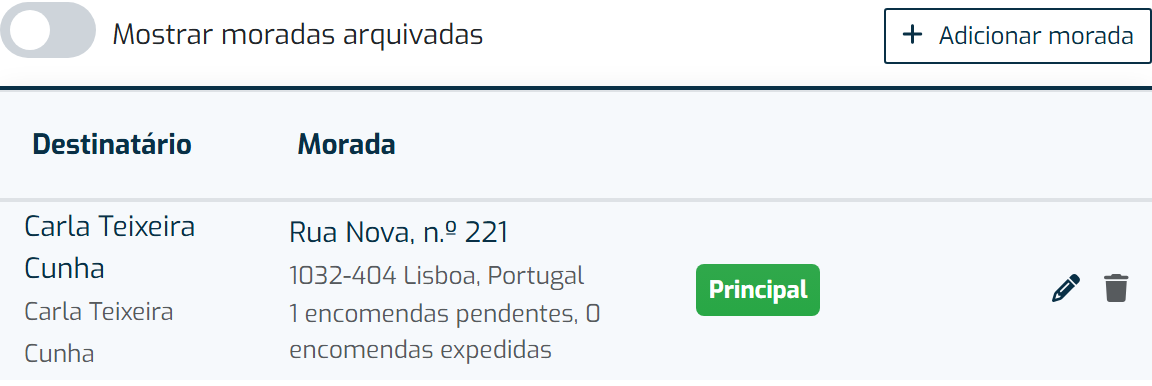
Cada ponto de Entrega/Recolha tem o seu próprio livro de moradas, num separador do seu perfil: guarda mais do que uma morada, assinala qual é a principal e mantém as restantes disponíveis como alternativas.
Instruções:
- Abre o ponto de Entrega/Recolha e acede ao separador Morada;
- Seleciona “+ Adicionar” para guardares uma nova morada, ou usa as ações de cada linha para editar ou eliminar uma existente;
- Usa “Tornar principal” numa morada alternativa para a promoveres — a aplicação indica quantas guias de expedição, receções e guias de receção pendentes vão passar a usá-la; as que já foram expedidas ou rececionadas mantêm a morada com que foram criadas;
- Moradas substituídas por uma promoção ficam arquivadas, visíveis atrás do respetivo filtro, apenas enquanto ainda houver documentos a apontar para elas.
Uma guia de expedição, uma receção ou uma guia de receção guardam a morada com que foram criadas — não uma referência viva ao ponto de Entrega/Recolha. Por isso, mudar a morada principal de um ponto nunca altera o que já foi expedido ou recebido; afeta apenas os documentos novos a partir desse momento. Nas listagens destes documentos podes ver e filtrar pela morada de cada um.
Nota: Os pontos de Entrega/Recolha podem ser criados automaticamente, se estiveres a utilizar a LogisticsWMS interligada com outro software. Quando a encomenda vem de uma loja online (Shopify, WooCommerce, PrestaShop, Jumpseller ou Shopkit), o ponto de entrega é identificado pelo cliente dessa loja e a morada da encomenda é guardada no seu livro de moradas — como uma morada nova caso ainda não exista, sem nunca substituir a de encomendas anteriores.
Associar pontos de entrega a um cliente
Se a tua conta gere stock para vários clientes, cada ponto de Entrega/Recolha pode pertencer a um deles, e a aplicação usa essa associação para manter os clientes separados.
Instruções:
- Abre o ponto de Entrega/Recolha e indica o Cliente a que pertence;
- Nas receções, guias de receção e guias de expedição, escolhe primeiro o Cliente | é o primeiro campo do formulário;
- A lista de Pontos de Entrega/Recolha passa a mostrar apenas os pontos desse cliente. Se mudares de cliente, o ponto de entrega é limpo, para nunca ficar um ponto do cliente anterior;
- Seleciona “Guardar”.
Nota: quando tens um cliente selecionado na barra superior (a trabalhar “como” esse cliente), o campo do cliente do formulário fica fixo nele. Assim que existe um cliente escolhido, os pontos de entrega sem cliente associado deixam de ser listados.
Atenção: guardar uma receção, guia de receção ou guia de expedição cujo ponto de entrega pertence a outro cliente é recusado com uma mensagem de erro. A mesma validação é aplicada às guias criadas através do portal do cliente.