
Como importar artigos e pontos de entrega a partir do Excel?
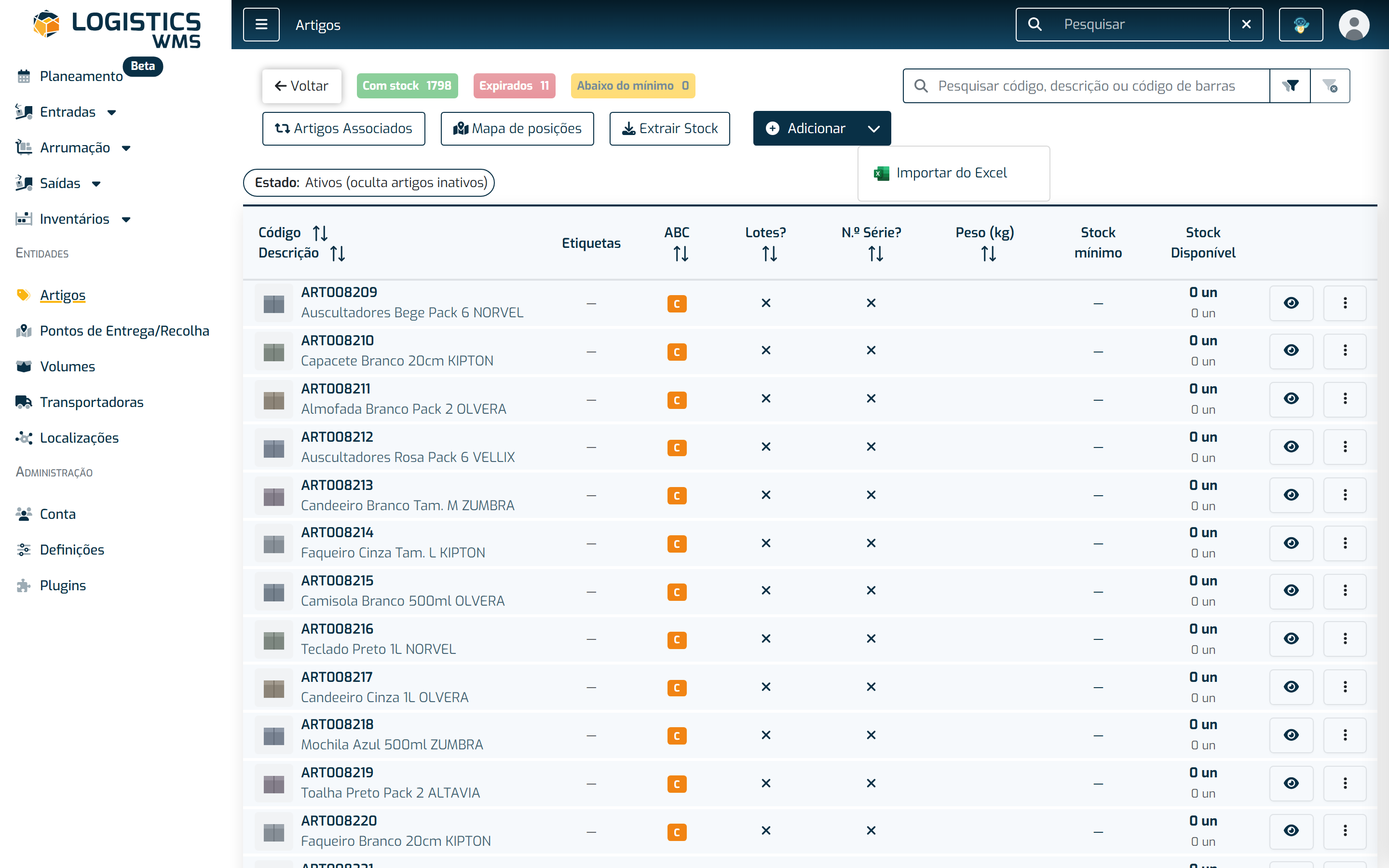
Cria ou atualiza muitos artigos e pontos de entrega de uma só vez com o modelo Excel, a partir da opção Importar do Excel no botão Adicionar.
Usa a opção Importar do Excel para criares muitos artigos ou pontos de entrega de uma só vez a partir de uma folha de cálculo, em vez de os adicionares um a um. A opção está dentro do botão Adicionar de cada lista.
Onde a encontrar
Nas listas de Artigos e de Pontos de Entrega/Recolha, o botão Adicionar tem uma seta do lado direito. Seleciona a seta e escolhe Importar do Excel. Se selecionares o próprio Adicionar, continua a abrir o formulário para criar um único registo.
💡 Nota: se só vires Adicionar, sem a seta, a importação do Excel não está ativa para a tua conta ou para o teu perfil de utilizador. Fala com o teu administrador.
Instruções
- Acede ao menu Artigos ou Pontos de Entrega/Recolha, no menu lateral.
- Seleciona a seta ao lado de Adicionar e escolhe Importar do Excel. Abre-se a janela Importar Artigos (ou Importar Pontos de Entrega/Recolha).
- Em Instruções, seleciona Descarregar Modelo e guarda o ficheiro Excel.
- Preenche o ficheiro, uma linha por registo. Mantém a primeira linha (os cabeçalhos) e a ordem das colunas tal como estão: estes ficheiros são lidos pela posição das colunas, por isso não mudes, apagues nem acrescentes colunas.
- De volta à janela, arrasta o ficheiro para a área de carregamento, ou clica na área para o escolheres.
- Seleciona Carregar.
- Consulta o Resumo da Importação: Importados mostra quantos registos foram guardados, e Avisos e Erros indicam cada problema com o número da linha, para poderes corrigir essas linhas e voltar a importá-las.
- Seleciona Fechar. A lista é atualizada com os registos importados.
💡 Nota: se tiveres um cliente selecionado na barra superior, todos os artigos e pontos de entrega importados ficam associados a esse cliente.
O que vai no modelo de artigos
O modelo tem cinco folhas, lidas por esta ordem. Só a primeira é obrigatória:
- Artigos: Código, Descrição, Abreviatura, Un. Medida, Peso (kg), Lotes?, N.º Série?, Data de Validade?, Dispositivo de Segurança?, Observações. Código e Descrição são obrigatórios.
- Lotes: Código Artigo, Lote, Data Validade, Ativo.
- Códigos de Barras: Código Artigo, Código, Tipo.
- Números de Série: Código Artigo, Lote, Número de Série, Ativo.
- Guia de Preenchimento: os valores aceites em cada campo, como os valores de sim/não (true, yes, 1, sim, si), as unidades de medida (UN, KG, L, entre outras), os tipos de código de barras (GTIN, CNP, entre outros) e os formatos de data.
Nas folhas Lotes, Códigos de Barras e Números de Série, o Código Artigo tem de ser o Código de um artigo que já exista ou que esteja na folha Artigos do mesmo ficheiro.
Se o Código de uma linha já existir, esse artigo é atualizado em vez de duplicado, e as células que deixares em branco mantêm os valores atuais do artigo.
O que vai no modelo de pontos de entrega
Uma folha com Nome, Nome Comercial, Código Externo, Tipo, NIF, GLN, Morada, Código Postal, Cidade, País, Email e Telefone, mais uma folha Guia de Preenchimento.
- As linhas sem Nome são ignoradas.
- O Nome Comercial assume o Nome se ficar em branco.
- O Tipo aceita CLIENT e SUPPLIER, vários separados por vírgulas. Em branco, assume CLIENT.
💡 Nota: cada linha cria um novo ponto de entrega. A importação não procura um ponto já existente para o atualizar, por isso não carregues o mesmo ficheiro duas vezes.
Guias de receção e de expedição: ficheiros do teu ERP
O botão Adicionar das Guias de Receção e das Guias de Expedição tem a mesma opção Importar do Excel. Aí, a importação reconhece as colunas pelo nome do cabeçalho e não pela posição, por isso aceita também ficheiros exportados de outro sistema, incluindo uma única folha com uma linha por artigo:
- Escolhe o ficheiro. A aplicação lê-o antes de importar e mostra um de três resultados:
- Modelo WMS reconhecido: o ficheiro é o modelo da própria aplicação, em qualquer idioma. Seleciona Carregar.
- A usar o perfil seguido de um nome: as colunas correspondem a um perfil de associação que guardaste antes. Seleciona Alterar se o quiseres rever.
- O painel Associar as colunas do ficheiro, para qualquer outro ficheiro.
- No painel, escolhe a Estrutura do ficheiro: Duas folhas (documentos e linhas) ou Uma folha (uma linha por artigo). Se os cabeçalhos não estiverem na linha 1, altera a Linha dos cabeçalhos.
- Em Campos do documento e Campos da linha, escolhe a coluna do teu ficheiro que preenche cada campo. Ao lado de cada escolha aparece um valor de exemplo do ficheiro. Os campos com * são obrigatórios: o código do documento de origem, o código do artigo e a quantidade, e ainda o ponto de entrega nas guias de expedição.
- Em Correspondência, escolhe como são encontrados os pontos de entrega (Encontrar Ponto de Entrega por), como são encontrados os artigos (Encontrar artigos por: código do artigo (SKU) ou um tipo de código de barras) e o Formato de data.
- Para reutilizares esta associação, marca Guardar como perfil e indica um Nome do perfil. O próximo ficheiro com os mesmos cabeçalhos é reconhecido automaticamente.
- Seleciona Carregar.
Numa folha única, as linhas com o mesmo código do documento de origem formam um só documento. Se essas linhas não coincidirem nos dados do próprio documento, é usada a primeira linha e as restantes são indicadas como avisos.
💡 Nota: um perfil de associação pertence ao cliente escolhido para a importação. Marca Disponível para todos os clientes para o partilhares com todos os clientes. Para apagares um perfil, escolhe-o em Perfil de associação e seleciona Apagar perfil.
💡 Nota: se o ficheiro não puder ser lido, por exemplo por não ser um ficheiro Excel .xlsx, aparece uma única mensagem, "Não foi possível ler o ficheiro.", e o Carregar fica desativado até escolheres outro ficheiro.