
Stock mínimo: cómo definir umbrales y detectar stock bajo
Define el stock mínimo de un producto a mano o deja que el sistema lo calcule con las ventas y el plazo del proveedor, y ve cuándo el stock baja de él.
El stock mínimo es la cantidad más baja que quieres tener disponible de un producto. Puedes definirlo a mano o dejar que el sistema lo calcule a partir de las ventas y del plazo de entrega del proveedor; en ambos casos, ves enseguida qué productos necesitan reposición.
Definir un stock mínimo a mano
- Accede a Productos, en la barra lateral, y abre el producto que quieres configurar.
- En la pestaña Resumen, en la sección Identificación, haz clic en el campo Stock mínimo y escribe la cantidad que quieres usar como umbral.
- Sal del campo: el valor se guarda solo.
Nota
Un valor que escribas aquí siempre tiene prioridad sobre el valor calculado. Escribe 0 para que este producto no tenga ningún mínimo (nunca aparece por debajo del stock mínimo), o vacía el campo para usar el valor calculado por el sistema.
Definir un stock mínimo por cliente
En un almacén multicliente (3PL), cada cliente puede tener su propio umbral para el mismo producto.
- Abre el producto y, en la pestaña Resumen, despliega Clientes.
- En la fila del cliente, rellena el campo Stock mínimo.
- Sal del campo para guardarlo.
Consejo
Para cada cliente se usa el stock mínimo de ese cliente; si no tiene ninguno, el stock mínimo del producto; y, si el producto tampoco tiene, el valor calculado por el sistema.
Stock mínimo calculado por el sistema
Cada semana, el sistema calcula un stock mínimo para cada producto que haya tenido ventas en al menos 10 días distintos en los últimos 180 días. Cuenta como venta la cantidad embalada en los pedidos de expedición. El valor cubre lo que esperas vender mientras un pedido al proveedor está en camino, más un stock de seguridad: cuanto más irregulares sean las ventas del producto y los plazos del proveedor, mayor es ese stock de seguridad.
El plazo de entrega que se usa es el del proveedor del albarán de recepción más reciente del producto: la Anulación del plazo de entrega (días) de ese proveedor, si la has definido; si no, el plazo medido por el sistema; si no, el Plazo de entrega predeterminado del proveedor (días) de la configuración. Consulta cómo se miden estos plazos en Fecha de entrega y duración estimadas en las recepciones.
- El valor calculado solo se usa cuando el campo Stock mínimo del producto está vacío.
- Un producto con ventas en menos de 10 días no tiene valor calculado. Si tampoco tiene un valor tuyo, no tiene stock mínimo.
- Un producto que deja de venderse pierde el valor calculado en el cálculo siguiente.
- Cuando cambias la Anulación del plazo de entrega (días) de un proveedor, el stock mínimo se recalcula justo después de guardar, sin esperar al cálculo semanal.
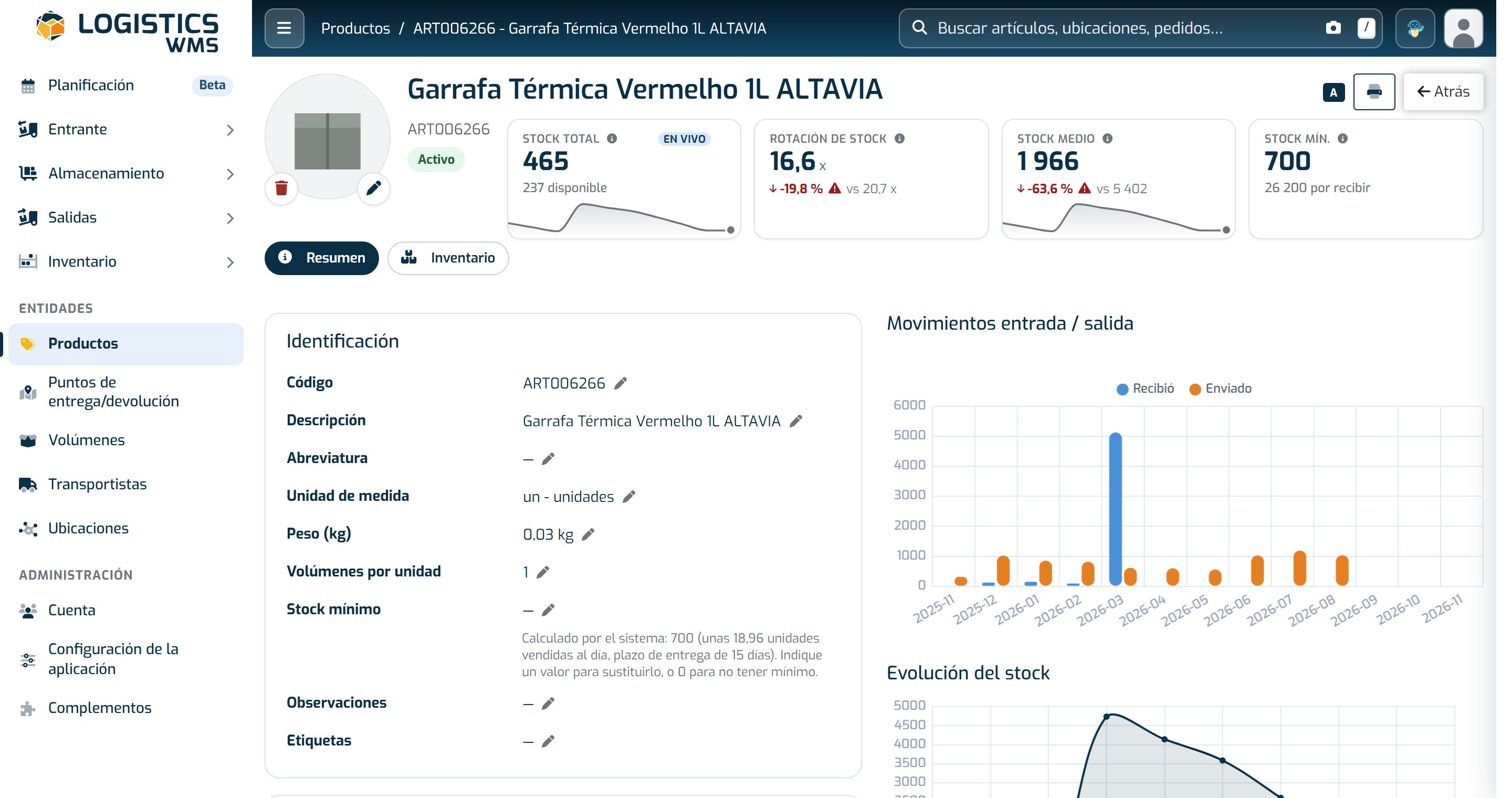
En la página del producto, debajo del campo Stock mínimo, ves el valor que ha calculado el sistema y cómo ha llegado a él, por ejemplo Calculado por el sistema: 42 (unas 3 unidades vendidas al día, plazo de entrega de 14 días). Si has definido un valor propio, la misma nota indica que se usa el tuyo y qué valor usaría el sistema. En la lista de Productos, un stock mínimo calculado aparece en gris, precedido de ≈.
Nota
El valor calculado es del producto en su conjunto, no de cada cliente. Si un cliente necesita un umbral distinto, defínele su propio Stock mínimo.
Ajustar el cálculo por clase ABC
El nivel de servicio es la probabilidad de no quedarte sin stock mientras un pedido está en camino. Cuanto más alto, más stock de seguridad.
-
Accede a Configuración de la aplicación, en la barra lateral.
-
En la pestaña Productos, en el grupo Stock mínimo calculado, localiza los campos Nivel de servicio de los productos de clase A (%), Nivel de servicio de los productos de clase B (%) y Nivel de servicio de los productos de clase C (%).
-
Indica un valor entre 50 y 99,9 para cada clase. Por defecto son 98, 95 y 90.
Los productos sin clase ABC usan el nivel de servicio de la clase B. Los nuevos valores se aplican en el siguiente cálculo semanal.
Ver lo que ya está pedido
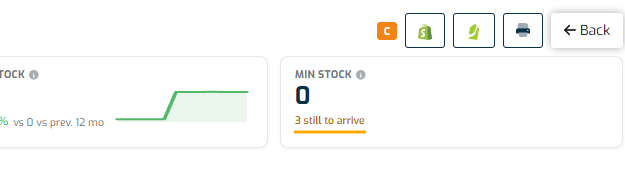
En la propia página del producto, la tarjeta Stock mín. también muestra cuántas unidades ya vienen en camino desde recepciones abiertas (todo lo que aún no se ha recibido por completo o no se ha cancelado). Así, un aviso de stock bajo no parece que no se esté haciendo nada al respecto: puedes ver de un vistazo si todavía hace falta pedir más o si ya hay un pedido en camino.
Consejo
Esta cantidad en camino se calcula para toda tu cuenta, no solo para un almacén.
Encontrar productos por debajo del stock mínimo
-
Accede a Productos, en la barra lateral.
-
Encima de la lista, selecciona Por debajo del mínimo.
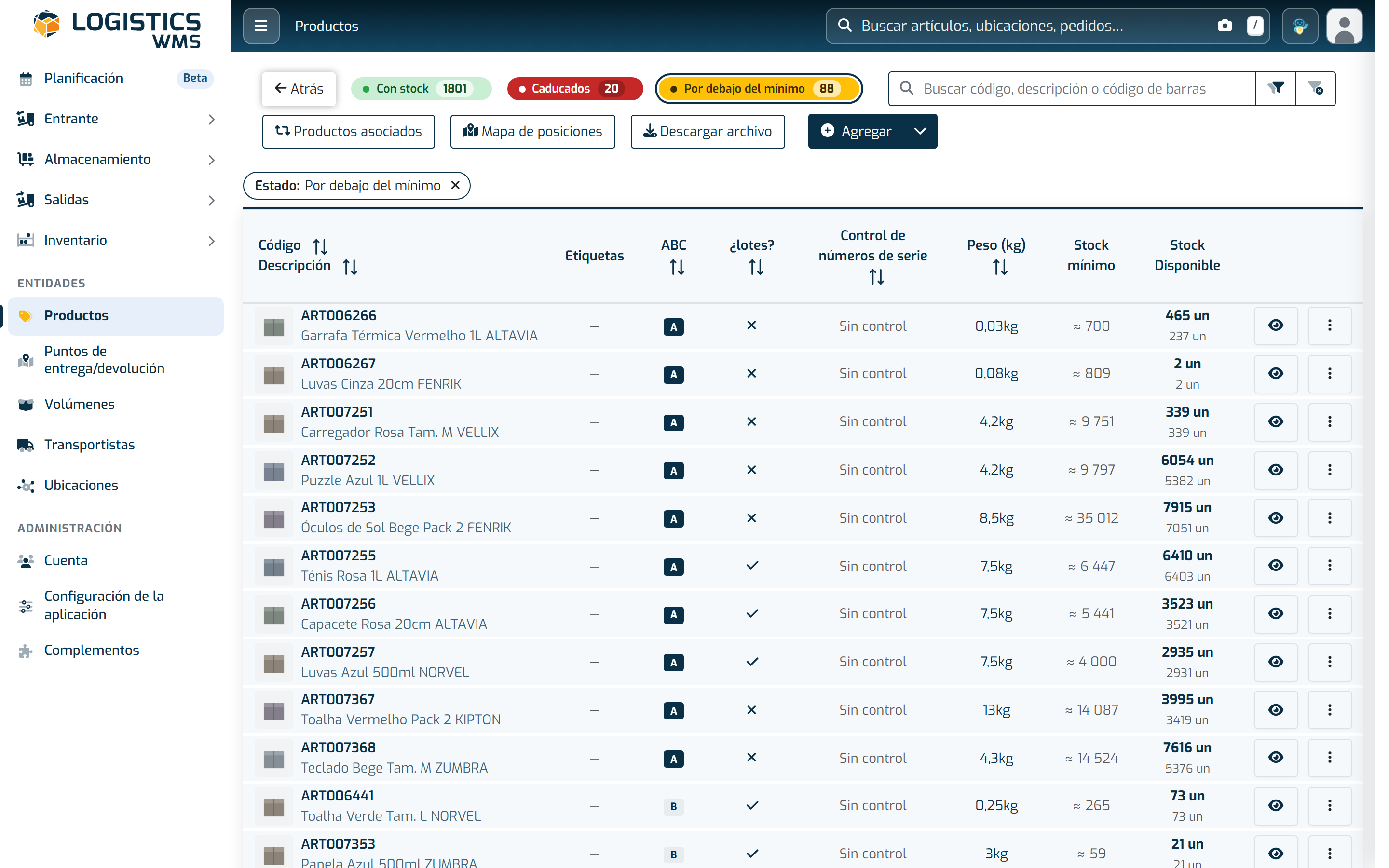
Un valor en gris con ≈ lo calculó el sistema; un valor normal lo definiste tú. -
La lista muestra solo los productos que están actualmente por debajo del stock mínimo que se aplica a cada uno: el del cliente, el del producto o el calculado.
Imprimir etiquetas para artículos por debajo del mínimo durante la recepción
- Al realizar una recepción, los artículos por debajo del stock mínimo quedan resaltados en la línea.
- Usa la acción de imprimir en la línea, o el botón de imprimir en el encabezado, para imprimir etiquetas de esos artículos.
- Elige si quieres imprimir una etiqueta por artículo o una etiqueta por unidad.
Nota
El stock mínimo es un umbral para tu propia visibilidad e impresión: no bloquea la recepción, el picking ni ninguna otra operación.