
¿Cómo crear un punto de Entrega/Recogida?
Cómo crear puntos de entrega y recogida para vincular direcciones a clientes, proveedores y transportistas, y separarlos por cliente.
- Accede al menú 'Puntos de Entrega/Recogida', disponible en la sección Entidades del menú lateral.
- Selecciona '+ Añadir'.
- Rellena la información que consideres relevante:
- Nombre
- NIF (número de identificación fiscal)
- Tipo (Cliente, Proveedor, B2C - Consumidor Final)
- Activo
- Nombre Comercial (nombre de fantasía o marca)
- GLN (Global Location Number)
- Categoría
- Dirección
- Código Postal
- Ciudad
- País
- Selecciona 'Guardar'.
Nota: la configuración del campo 'Reservar artículos para expedición con una validez mínima de' solo debe rellenarse si las Guías de Expedición creadas en LogisticsWMS no contienen el Lote. En esos casos, este campo debe rellenarse con el número de días o meses que deben considerarse para la asignación automática de Lotes, con el fin de mejorar el criterio de asignación automática de stock de Lotes. Esta configuración puede hacerse a nivel general de la aplicación, a nivel de cliente y a nivel de Guía de Expedición.
Libreta de direcciones
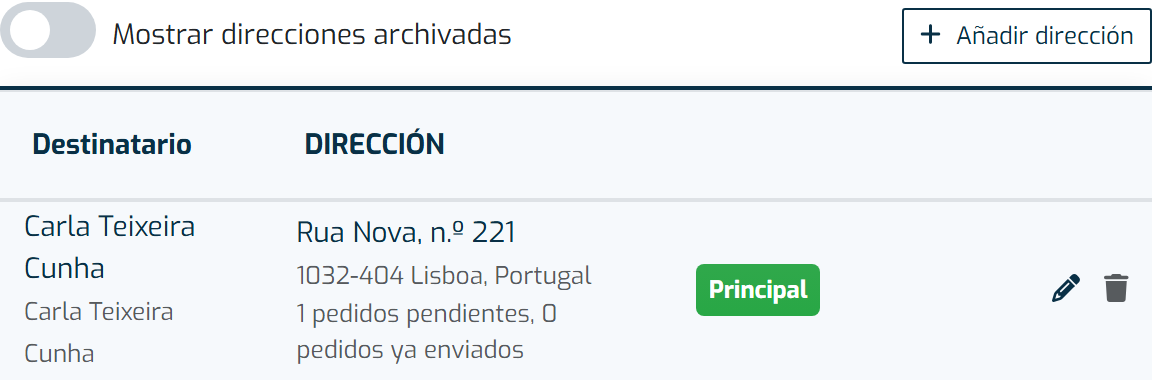
Cada punto de Entrega/Recogida tiene su propia libreta de direcciones, en una pestaña de su perfil: guarda más de una dirección, marca cuál es la principal y mantiene el resto disponibles como alternativas.
Instrucciones:
- Abre el punto de Entrega/Recogida y accede a la pestaña Dirección.
- Selecciona '+ Añadir' para guardar una nueva dirección, o usa las acciones de cada fila para editar o eliminar una existente.
- Usa 'Hacer principal' en una dirección alternativa para promoverla — la aplicación indica cuántas guías de expedición, recepciones y guías de recepción pendientes pasarán a usarla; las que ya se han expedido o recibido conservan la dirección con la que se crearon.
- Una dirección sustituida por una promoción queda archivada, visible detrás de su propio filtro, solo mientras algún documento siga apuntando a ella.
Una guía de expedición, una recepción o una guía de recepción guardan la dirección con la que se crearon — no una referencia en vivo al punto de Entrega/Recogida. Por eso, cambiar la dirección principal de un punto nunca modifica lo que ya se ha expedido o recibido; solo afecta a los documentos nuevos a partir de ese momento. Los listados de estos documentos permiten ver y filtrar por la dirección de cada uno.
Nota: los puntos de Entrega/Recogida pueden crearse automáticamente si utilizas LogisticsWMS conectada con otro software. Cuando el pedido viene de una tienda online (Shopify, WooCommerce, PrestaShop, Jumpseller o Shopkit), el punto de entrega se identifica por el cliente de esa tienda, y la dirección del pedido se guarda en su libreta de direcciones — como una dirección nueva si aún no existe, sin sustituir nunca la de pedidos anteriores.
Asignar puntos de entrega a un cliente
Si tu cuenta gestiona stock para varios clientes, cada punto de Entrega/Recogida puede pertenecer a uno de ellos, y la aplicación usa esa asignación para mantener los clientes separados.
Instrucciones:
- Abre el punto de Entrega/Recogida e indica el Cliente al que pertenece.
- En las recepciones, guías de recepción y guías de expedición, elige primero el Cliente | es el primer campo del formulario.
- La lista de Puntos de Entrega/Recogida pasa a mostrar solo los puntos de ese cliente. Si cambias de cliente, el punto de entrega se limpia, para que nunca quede uno del cliente anterior.
- Selecciona 'Guardar'.
Nota: cuando tienes un cliente seleccionado en la barra superior (trabajando "como" ese cliente), el campo del cliente del formulario queda fijado a él. Una vez elegido un cliente, los puntos de entrega sin cliente asignado dejan de listarse.
Nota: guardar una recepción, guía de recepción o guía de expedición cuyo punto de entrega pertenece a otro cliente se rechaza con un mensaje de error. La misma validación se aplica a las guías creadas desde el portal de cliente.