
Control de números de serie: cómo elegir el nivel de cada producto
Elige si un producto no pide números de serie, si los registra en la recepción y la expedición, o si sigue cada unidad en todos los movimientos.
El Control de números de serie define, producto a producto, hasta qué punto LogisticsWMS sigue cada unidad por su número de serie. Sustituye el antiguo interruptor ¿Números de serie? por tres niveles: Sin control, Recepción y expedición y Completo (todos los movimientos).
⚠️ Atención: con esta actualización, todos los productos pasaron a Sin control, incluidos los que tenían ¿Números de serie? activado. Esos productos dejan de pedir el número de serie en la recepción hasta que elijas un nivel para ellos. Los productos comunicados a NMVS siguen pidiendo sus números de serie, como hasta ahora.
Instrucciones
-
Ve a Productos, en Entidades en el menú lateral, y abre el producto.
-
En la sección Logística & indicadores, selecciona el valor de Control de números de serie (el lápiz).
-
Elige el nivel. Debajo de cada opción, una línea indica lo que pide.
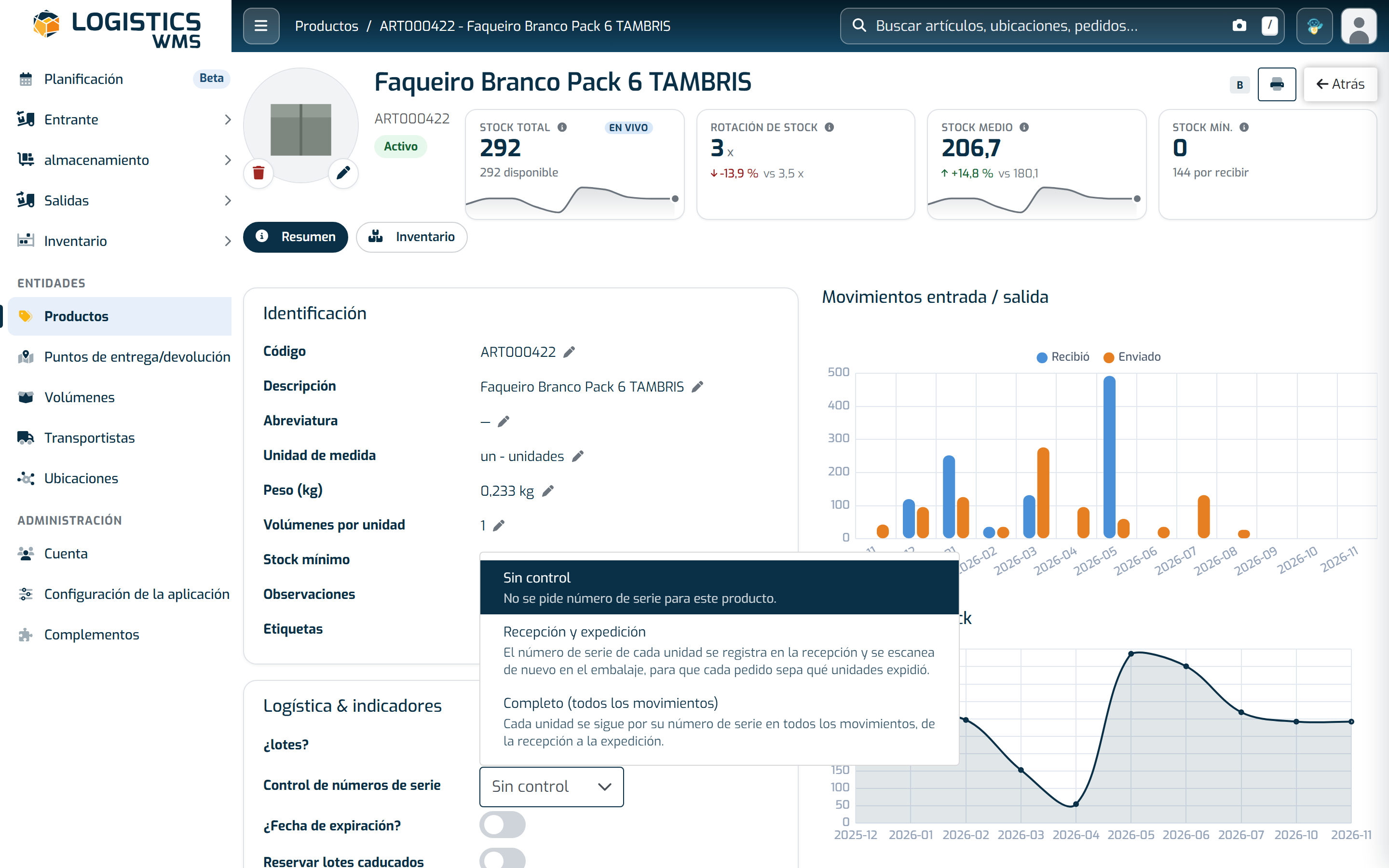
Debajo de cada nivel, una línea indica lo que pide -
El nivel se guarda en cuanto lo eliges. Dos cambios te preguntan antes:
- de Sin control a Recepción y expedición, cuando el producto tiene stock: las unidades que ya están en stock no tienen número de serie, así que el embalaje las rechazará. Selecciona Activar de todos modos para continuar;
- a Sin control, cuando el producto tiene movimientos. Confirma para continuar.
También puedes elegir el nivel cuando creas un producto. Cuando el producto ya tiene movimientos, la ventana de creación/edición ya no lo cambia: cámbialo en la ficha del producto, como arriba.
La lista de Productos tiene una columna y un filtro Control de números de serie, para encontrar todos los productos de un nivel.
💡 Nota: solo los administradores, y los usuarios con el permiso Entidades, pueden cambiar el nivel.
Los tres niveles
- Sin control: no se pide número de serie para este producto.
- Recepción y expedición: el número de serie de cada unidad se registra en la recepción y se escanea de nuevo en el embalaje, para que cada pedido sepa qué unidades expidió.
- Completo (todos los movimientos): cada unidad se sigue por su número de serie en todos los movimientos, de la recepción a la expedición, así que la aplicación siempre sabe dónde está cada unidad.
Recepción y expedición
- Recepción: indicas un número de serie por unidad. Un número de serie que todavía esté recibido, en stock o preparado se rechaza; uno que ya se expidió o está inactivo se puede recibir de nuevo.
- Embalaje: la ventana Escanea los números de serie se abre una vez por cada producto del pedido (las líneas del mismo producto cuentan juntas). Un número de serie se rechaza si nunca se recibió para este producto, si pertenece a otro producto, si ya se expidió o está inactivo y, cuando el pedido indica sus unidades, si no es una de ellas. La misma ventana se abre cuando preparas y embalas a la vez.
- Expedido: las unidades pasan a Expedido cuando se guarda el embalaje, así que el pedido queda con el registro exacto de las unidades que salieron.
- Desembalar: la ventana Escanea los números de serie que salen de la caja solo acepta unidades expedidas en este pedido, y vuelven a Recibido. Cancelar el pedido también devuelve sus unidades a Recibido.
Completo (todos los movimientos)
- Recepción: un número de serie por unidad. Cuando se cierra la recepción, cada unidad queda En stock en su ubicación.
- Almacenamiento: se abre la ventana Escanea los números de serie que estás moviendo. Una unidad que no esté en la ubicación de origen se rechaza. Mover un volumen entero no pide nada.
- Preparación: la ventana Escanea los números de serie que estás recogiendo vincula cada unidad al pedido, y el embalaje no los vuelve a pedir (en la preparación por oleada, se piden en el embalaje). Las unidades quedan Preparado hasta que el pedido se expide, y pasan entonces a Expedido.
- Ajuste de existencias: cuando la cantidad baja, escaneas las unidades que salen (Escanea los números de serie que salen), y pasan a Inactivo con el motivo Salida por ajuste. Cuando sube, escaneas las unidades que entran (Escanea los números de serie que entran). Una transferencia del mismo producto y cantidad solo pregunta una vez.
- Inventario: quien cuenta escanea los números de serie contados (Escanea los números de serie que has contado). Se rechaza un número de serie de otro producto, uno ya contado, una unidad preparada o aún no almacenada, o una cantidad de números de serie distinta de la cantidad contada.
Cuando se cierra el inventario:
- una unidad registrada en la ubicación pero no escaneada pasa a Inactivo con el motivo No encontrado en el inventario;
- una unidad escaneada pero no registrada allí entra con un ajuste, y sale de la otra ubicación si estaba registrada en otro sitio;
- las unidades preparadas para un pedido, o recibidas pero aún no almacenadas, quedan fuera.
💡 Nota: solo puedes pasar un producto a Completo (todos los movimientos) mientras no tiene stock. Y no puedes salir de este nivel mientras el producto todavía tenga números de serie en stock o preparados: expídelos o regularízalos primero.
Indicar las unidades exactas en una importación de pedidos de envío
La hoja Líneas de la importación de pedidos de envío tiene una columna opcional Número de serie, para pedidos que deben expedir unidades concretas (consulta ¿Cómo importar productos y puntos de entrega desde Excel?):
- Indica los números de serie en la celda de la línea, uno o varios, separados por
;,,o espacios. La cantidad de números de serie debe ser igual a la cantidad de la línea. - El producto debe tener control de números de serie, y cada número de serie debe haberse recibido para él (en Completo (todos los movimientos), debe estar en stock), coincidir con el lote de la línea, si lo tiene, y no estar pedido por otro pedido abierto.
En el embalaje, solo se aceptan esas unidades. En un producto en Completo (todos los movimientos), la cantidad de la línea queda además bloqueada, las unidades indicadas no se pueden mover ni ajustar, y la preparación del propio pedido va a las ubicaciones que las tienen. Cancelar el pedido las libera.
Seguir cada unidad
- En la ficha del producto: cuando el nivel no es Sin control, una sección Número de serie lista los números de serie del producto con su estado (Recibido, En stock, Preparado, Expedido o Inactivo), la Ubicación, el Pedido y Expedido el. Se abre en el filtro En almacén; Expedidos e Inactivos muestran el resto. En cualquier fila, selecciona Movimientos para abrir la ventana Movimientos de con el historial de esa unidad.
- En el pedido: cuando el pedido tiene números de serie, una pestaña Números de serie los lista. La exportación a Excel del detalle del pedido también tiene una columna de número de serie, con una fila por unidad expedida.
Ten en cuenta
- Los números de serie registrados antes de esta actualización están Inactivo: solo aparecen en el filtro Inactivos y el embalaje los rechaza. Recibir de nuevo el mismo número de serie está permitido.
- Un número de serie solo se puede eliminar mientras está Recibido. Cuando está En stock, solo se puede editar su código.
- La columna ¿Números de serie? de la importación de productos por Excel se ignora. Define el nivel en cada producto.
- Volver a poner un producto en Sin control mantiene sus números de serie, pero la sección Número de serie deja de aparecer en su ficha.