
¿Cómo importar productos y puntos de entrega desde Excel?
Crea o actualiza muchos productos y puntos de entrega de una vez con la plantilla Excel, desde la opción Importar desde Excel del botón Agregar.
Usa la opción Importar desde Excel para crear muchos productos o puntos de entrega de una vez a partir de una hoja de cálculo, en lugar de añadirlos uno a uno. La opción está dentro del botón Agregar de cada lista.
Dónde encontrarla
En las listas de Productos y de Puntos de entrega/devolución, el botón Agregar tiene una flecha a su derecha. Selecciona la flecha y elige Importar desde Excel. Si seleccionas el propio Agregar, sigue abriendo el formulario para crear un único registro.
💡 Nota: si solo ves Agregar, sin la flecha, la importación desde Excel no está activada para tu cuenta o tu perfil de usuario. Consulta con tu administrador.
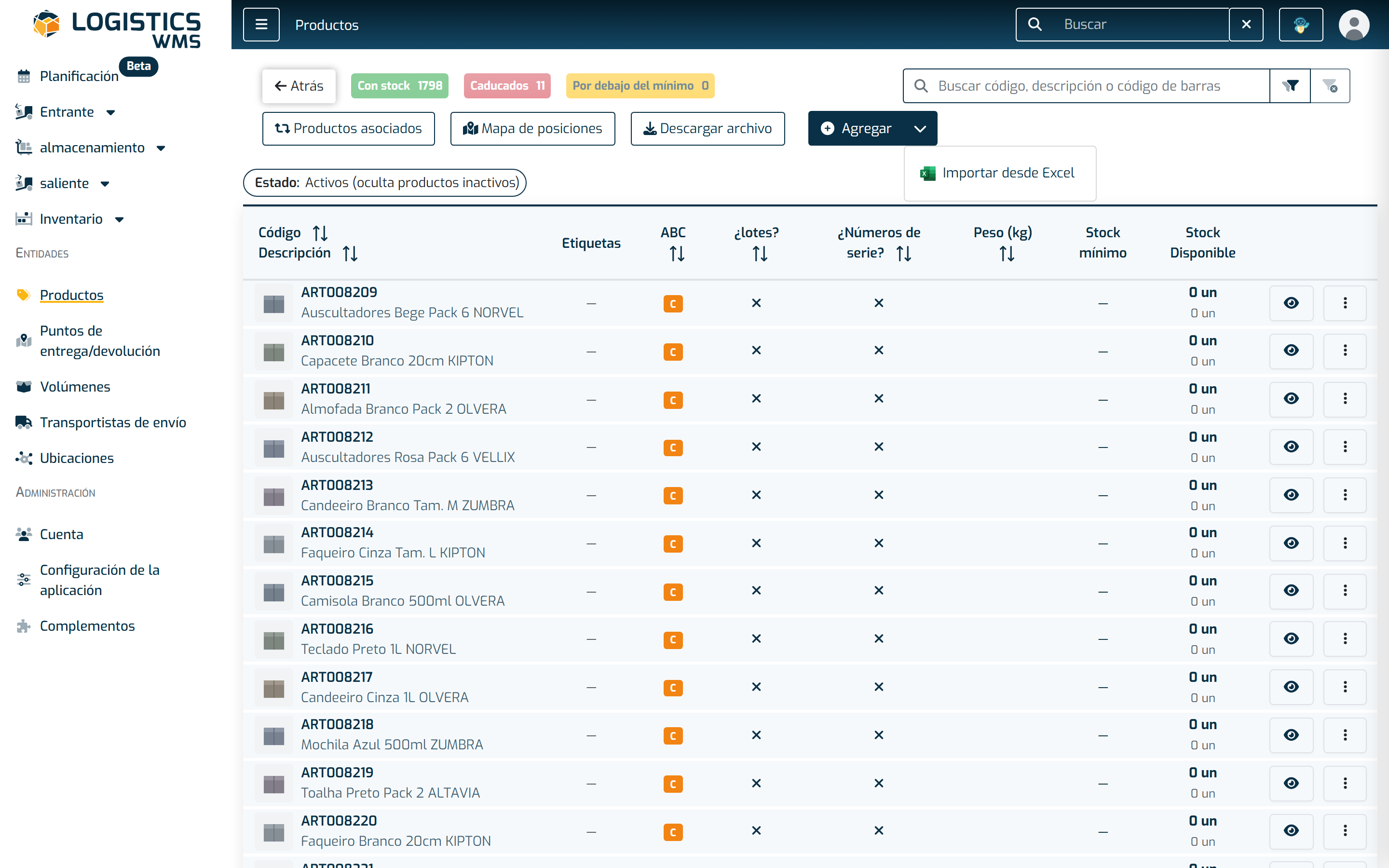
Instrucciones
- Accede al menú Productos o Puntos de entrega/devolución, en el menú lateral.
- Selecciona la flecha junto a Agregar y elige Importar desde Excel. Se abre la ventana Importar Productos (o Importar Puntos de entrega/devolución).
- En Instrucciones, selecciona Descargar Plantilla y guarda el archivo Excel.
- Rellena el archivo, una fila por registro. Mantén la primera fila (las cabeceras) y el orden de las columnas tal como están: estos archivos se leen por la posición de las columnas, así que no muevas, borres ni añadas columnas.
- De vuelta en la ventana, arrastra el archivo al área de carga, o haz clic en el área para elegirlo.
- Selecciona Subir.
- Revisa el Resumen de Importación: Importados muestra cuántos registros se han guardado, y Advertencias y Errores indican cada problema con su número de fila, para que puedas corregir esas filas y volver a importarlas.
- Selecciona Cerrar. La lista se actualiza con los registros importados.
💡 Nota: si tienes un cliente seleccionado en la barra superior, todos los productos y puntos de entrega importados quedan asignados a ese cliente.
Qué lleva la plantilla de productos
La plantilla tiene cinco hojas, que se leen en este orden. Solo la primera es obligatoria:
- Productos: Código, Descripción, Abreviatura, Unidad de medida, Peso (kg), ¿lotes?, ¿Números de serie?, ¿Fecha de expiración?, ¿Dispositivo de seguridad?, Observaciones. Código y Descripción son obligatorios.
- Lotes: Código Producto, Lote, Fecha de Caducidad, Activo.
- Códigos de Barras: Código Producto, Código, Tipo.
- Números de Serie: Código Producto, Lote, Número de Serie, Activo.
- Guía de Llenado: los valores aceptados en cada campo, como los valores de sí/no (true, yes, 1, sim, si), las unidades de medida (UN, KG, L, entre otras), los tipos de código de barras (GTIN, CNP, entre otros) y los formatos de fecha.
En las hojas Lotes, Códigos de Barras y Números de Serie, el Código Producto debe ser el Código de un producto que ya exista o que esté en la hoja Productos del mismo archivo.
Si el Código de una fila ya existe, ese producto se actualiza en lugar de duplicarse, y las celdas que dejes en blanco conservan los valores actuales del producto.
Qué lleva la plantilla de puntos de entrega
Una hoja con Nombre, Nombre comercial, Código externo, Tipo, Número de Identificación Fiscal (TIN), Número de ubicación global (GLN), Dirección, Código Postal, Ciudad, País, Correo electrónico y Teléfono, más una hoja Guía de Llenado.
- Las filas sin Nombre se ignoran.
- El Nombre comercial toma el Nombre si se deja en blanco.
- El Tipo acepta CLIENT y SUPPLIER, varios separados por comas. En blanco, es CLIENT.
💡 Nota: cada fila crea un nuevo punto de entrega. La importación no busca uno existente para actualizarlo, así que no subas el mismo archivo dos veces.
Notas de recepción y pedidos de envío: archivos de tu ERP
El botón Agregar de Notas de recepción y Envío de pedidos tiene la misma opción Importar desde Excel. Ahí, la importación reconoce las columnas por el nombre de la cabecera y no por su posición, así que también acepta archivos exportados de otro sistema, incluida una única hoja con una fila por línea:
- Elige el archivo. La aplicación lo lee antes de importar y muestra uno de estos tres resultados:
- Plantilla WMS reconocida: el archivo es la plantilla de la propia aplicación, en cualquier idioma. Selecciona Subir.
- Usando el perfil seguido de un nombre: las columnas coinciden con un perfil de asignación que guardaste antes. Selecciona Cambiar si quieres revisarlo.
- El panel Asignar las columnas del fichero, para cualquier otro archivo.
- En el panel, elige la Estructura del fichero: Dos hojas (documentos y líneas) o Una hoja (una fila por línea). Si las cabeceras no están en la fila 1, cambia la Fila de cabeceras.
- En Campos del documento y Campos de la línea, elige qué columna de tu archivo alimenta cada campo. Junto a cada elección aparece un valor de ejemplo del archivo. Los campos con * son obligatorios: el código del documento de origen, el código de producto y la cantidad, y además el punto de entrega en los pedidos de envío.
- En Coincidencia, elige cómo se buscan los puntos de entrega (Buscar Punto de Entrega por), cómo se buscan los productos (Buscar productos por: código de producto (SKU) o un tipo de código de barras) y el Formato de fecha.
- Para reutilizar esta asignación, marca Guardar como perfil e indica un Nombre del perfil. El próximo archivo con las mismas cabeceras se reconoce automáticamente.
- Selecciona Subir.
En una hoja única, las filas con el mismo código del documento de origen forman un solo documento. Si esas filas no coinciden en los datos del propio documento, se usa la primera fila y las demás se indican como advertencias.
💡 Nota: un perfil de asignación pertenece al cliente elegido para la importación. Marca Disponible para todos los clientes para compartirlo con todos los clientes. Para eliminar un perfil, elígelo en Perfil de asignación y selecciona Eliminar perfil.
💡 Nota: si el archivo no se puede leer, por ejemplo porque no es un archivo Excel .xlsx, aparece un único mensaje, "No se pudo leer el fichero.", y Subir queda desactivado hasta que elijas otro archivo.