
O que o Ticks sabe sobre a tua empresa
Vê o que o Ticks lê sobre a tua empresa a partir dos teus dados e diz-lhe, por palavras tuas, o que fazes, os teus objetivos e desafios.
O Ticks, o assistente de IA da LogisticsWMS, usa um perfil da tua empresa em todas as respostas. O separador O que o Ticks sabe junta esse perfil num só sítio: o que o Ticks já lê dos teus dados e o que só tu lhe podes dizer, como o que a empresa faz, os seus objetivos e desafios, e como o Ticks te deve explicar as coisas. Para saberes mais sobre o próprio Ticks, vê Conhece o Ticks, o teu assistente de IA.
Instruções
- Acede a Conta, na secção Administração da barra lateral.
- Abre o separador O que o Ticks sabe.
- Confirma os factos em Já conhecido pelos teus dados.
- Em Nas tuas palavras, seleciona Deixar o Ticks escrever um rascunho para teres uma primeira versão, ou Preencher eu.
- Revê e edita os campos e seleciona Usar este perfil (ou Guardar perfil, se o preencheste tu).
Nota
Só os utilizadores com o perfil Administrador ou Super Admin podem abrir a página Conta e este separador.
Já conhecido pelos teus dados
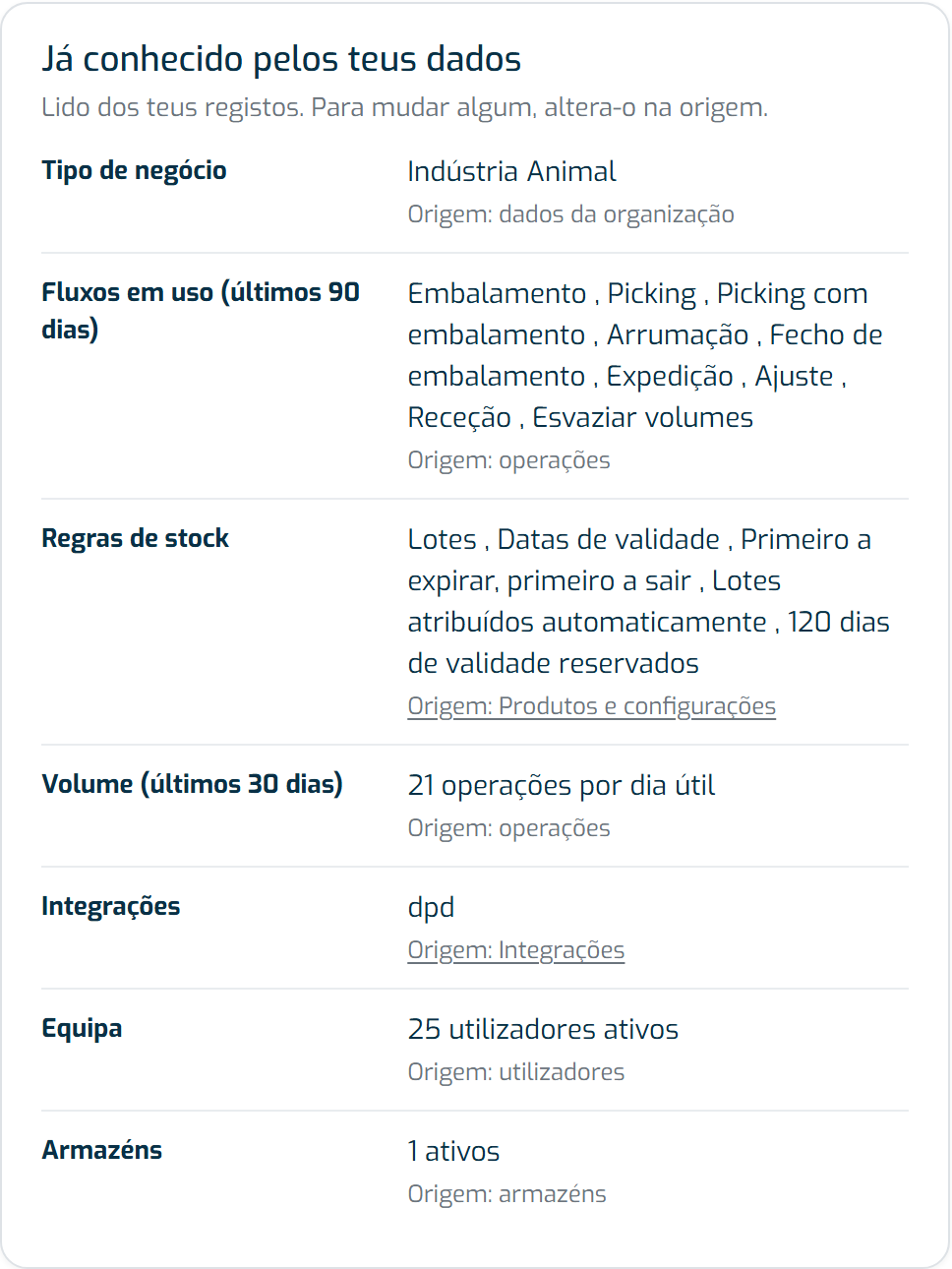
Este cartão lista o que o Ticks lê dos teus registos, cada facto com a sua origem ao lado (por exemplo, "Origem: operações"). Quando a origem tem um ecrã próprio (Clientes, Produtos e configurações ou Integrações), a origem é um link para esse ecrã.
- Tipo de negócio, a partir dos dados da organização.
- Vende a: consumidores, empresas ou ambos, deduzido das tuas últimas encomendas de clientes e dos canais de venda ligados. Só aparece quando os teus dados o deixam claro.
- Empresas cliente: quantos clientes ativos tens. Só aparece em organizações 3PL.
- Fluxos em uso (últimos 90 dias): os tipos de operação que fizeste nesse período.
- Regras de stock: se controlas lotes e datas de validade, e definições relacionadas, como Primeiro a expirar, primeiro a sair.
- Volume (últimos 30 dias): a média de operações por dia útil.
- Integrações: as integrações que tens ligadas.
- Equipa e Armazéns: quantos utilizadores e armazéns ativos tens.
Estes factos não se editam aqui. Para mudares algum, altera-o na origem.
Nas tuas palavras
Este cartão guarda o que só tu podes dizer ao Ticks:
- O que a empresa faz: uma descrição curta, até 2000 caracteres. É obrigatória para o perfil poder ser usado.
- Objetivos e Desafios: até 10 de cada, um por linha, com Adicionar um objetivo e Adicionar um desafio.
- Como deve o Ticks explicar as coisas?: Passo a passo, Explicar o porquê ou Direto ao assunto. O cartão Onde se nota dá um exemplo de como o Ticks responde no nível que escolheres.
Deixar o Ticks escrever um primeiro rascunho
Se a tua empresa ainda não tem perfil, o Ticks pode escrever uma primeira versão a partir dos factos conhecidos. Seleciona Deixar o Ticks escrever um rascunho: aparecem nos campos uma descrição e até cinco objetivos e cinco desafios, marcados com Rascunho do Ticks · ainda não usado. O nível de explicação fica para tu escolheres.
Edita o rascunho à vontade e seleciona Usar este perfil. Até lá, nada é guardado e o Ticks não usa o rascunho. Descartar rascunho deita-o fora.
Se o Ticks não conseguir escrever um rascunho nesse momento, ou tiver atingido o limite por agora, uma mensagem avisa-te e podes selecionar Tentar o rascunho outra vez ou preencher o perfil tu. Preencher eu abre os mesmos campos marcados com Ainda não guardado, com Guardar perfil e Cancelar.
Editar um perfil em uso
Depois de o perfil estar em uso, o cartão mostra Em uso · as alterações guardam-se ao escrever e cada alteração é guardada sozinha, sem botão de guardar:
- A descrição guarda-se quando clicas fora ou quando carregas em Ctrl+Enter (Cmd+Enter num Mac). Esc anula a edição.
- Um objetivo ou desafio guarda-se quando sais da linha ou quando carregas em Enter, que também abre uma linha nova.
- O nível de explicação guarda-se assim que escolhes um.
Um visto confirma cada gravação. Se uma gravação falhar, o campo fica marcado com Não guardado e mantém o que escreveste, para tentares outra vez. Por baixo dos campos, vês quem alterou o perfil pela última vez e quando.
Notas importantes
- O Ticks também mantém o perfil atualizado a partir das tuas conversas: quando o corriges ou lhe contas algo novo sobre a empresa, propõe a alteração no chat. Nada é guardado até a confirmares com o botão, e só um Administrador ou Super Admin a pode confirmar.
- Enquanto a configuração da tua conta não estiver concluída, a lista Concluir a configuração do separador Organização inclui o passo Perfil da empresa. Descrever a empresa traz-te a este separador.