Como desenhar uma etiqueta personalizada no Editor de Etiquetas
Cria os teus próprios modelos de etiqueta de produto, localização ou volume, com texto, códigos de barras e um código QR, e escolhe qual é o predefinido.
O Editor de Etiquetas permite-te desenhar os teus próprios modelos de etiqueta, em vez de usares só os modelos standard. Um modelo define o tamanho da etiqueta e o que lá aparece: campos de texto, códigos de barras e, nas etiquetas de produto, localização e volume, um código QR. Depois de guardado, podes escolhê-lo como modelo sempre que imprimes etiquetas dessa categoria.
O Editor de Etiquetas está disponível para administradores.
Instruções
-
Acede a Definições, na secção Administração da barra lateral.
-
Abre o separador Editor de Etiquetas. Aparece a lista de todos os modelos, com a categoria, o tamanho e o tipo de código de barras de cada um.
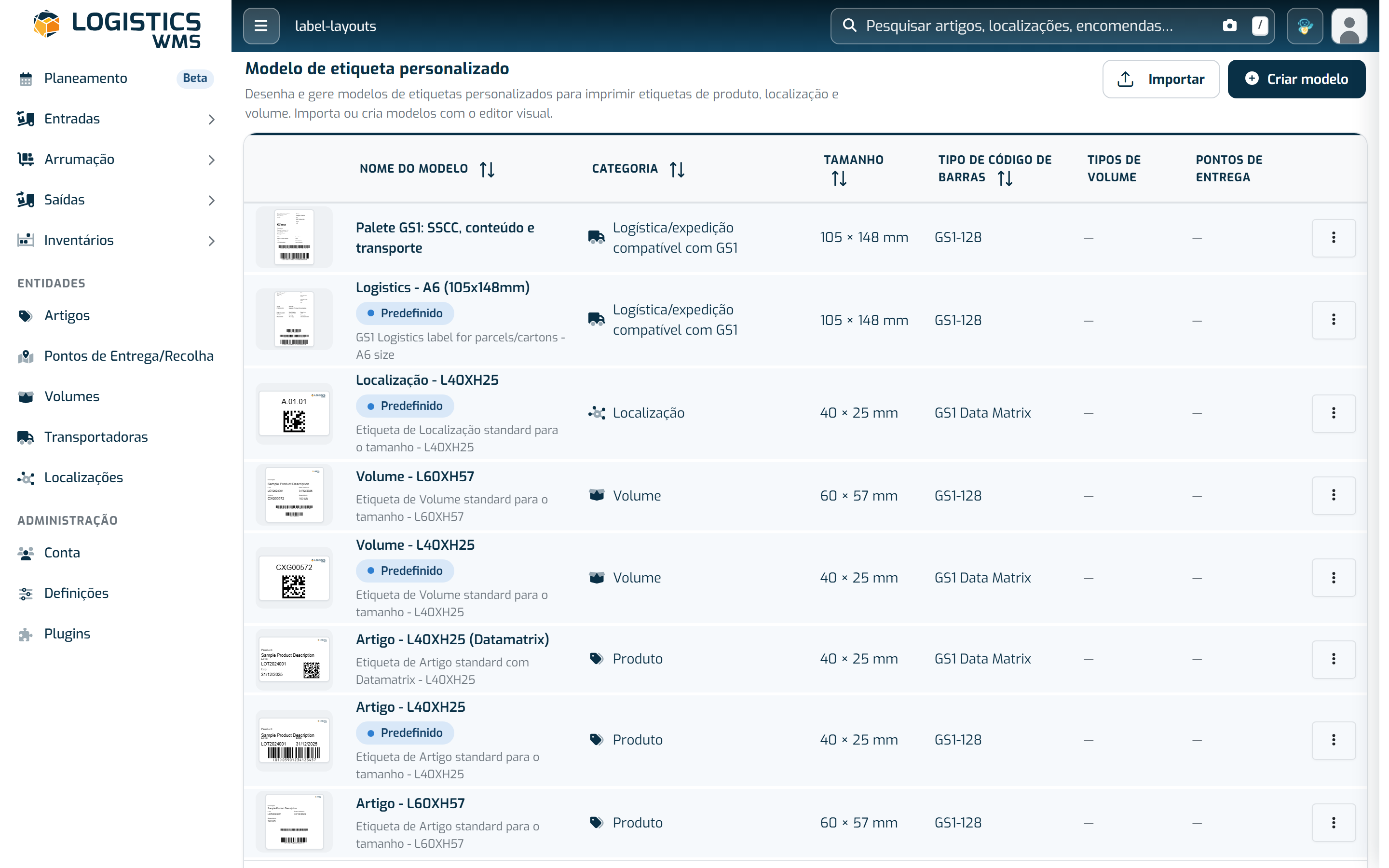
Os layouts de etiqueta substituem a antiga configuração fixa: desenhas o modelo uma vez e reutilizas em qualquer impressão. -
Seleciona Criar modelo. Em Por onde queres começar?, escolhe uma das etiquetas prontas para a ajustares, ou Em branco para começares de uma etiqueta vazia de 40 × 25 mm. Para alterar um modelo que já existe, abre-o a partir da lista.
-
Preenche o Nome do modelo e escolhe o Tamanho da etiqueta e a Categoria da etiqueta: Produto, Localização, Volume ou Logística/expedição compatível com GS1.
-
Em Elementos, marca cada informação que queres pôr na etiqueta. Cada uma aparece na etiqueta: arrasta-a para o sítio certo e ajusta a posição, o tamanho e a letra em Propriedades.
-
Em Códigos de barras, seleciona Adicionar código de barras para cada código de que a etiqueta precisa e escolhe o tipo em Simbologia do código de barras.
-
Para pôr um código QR, marca Código QR em Elementos. Em Configurações do código QR, escolhe o Conteúdo: Texto fixo, que escreves em Texto, ou um campo da etiqueta impressa, como o código do artigo, o lote, a validade, o número de série, o código da localização ou o código do volume.
-
Seleciona Validar para verificar a etiqueta — por exemplo, um código de barras pequeno demais para ser lido ou um elemento que sai fora da etiqueta.
-
Seleciona Guardar.
Notas importantes
- Cada categoria tem um modelo predefinido, usado quando imprimes sem escolher outro. Para tornar o teu modelo o predefinido, abre o menu de ações (⋮) na linha dele e seleciona Definir como predefinido.
- O código QR existe nas etiquetas de produto, localização e volume, mas não nas de logística GS1. Se o campo que o código QR usa estiver vazio numa etiqueta, essa etiqueta é impressa sem código QR.
- Mudar a categoria de um modelo tira-lhe os elementos que já tinha; os códigos de barras ficam.
- Para imprimir com o teu modelo, vê Como gerar etiquetas de artigos, Como gerar etiquetas de volumes e Como gerar etiquetas de localizações físicas.