
Como gerar etiquetas de Artigos?
Imprime etiquetas de artigo escolhendo a categoria, o modelo, o código de barras e a informação que sai impressa.
A etiqueta de artigo identifica o produto com um código de barras, para que possa ser lido em receção, arrumação e picking.
O tipo de código de barras e o tamanho vêm do Modelo escolhido, não de campos nesta janela. O que decides aqui é a categoria, o modelo, que código de barras usar e que informação sai impressa.
Instruções
-
Acede ao menu Artigos, na secção Entidades da barra lateral.
-
Na linha do artigo, abre o menu de ações e seleciona o botão de impressão de etiqueta.
-
Em Categoria da Etiqueta, escolhe Produto.
-
Em Modelo, escolhe o modelo de etiqueta de artigo.
-
Em Código de Barras, escolhe qual dos códigos do artigo queres imprimir.
-
Liga ou desliga a informação a apresentar — por exemplo Apresentar Artigo, Descrição do Artigo, Apresentar Lote ou Apresentar Data Validade. As opções disponíveis dependem dos campos que o modelo inclui.
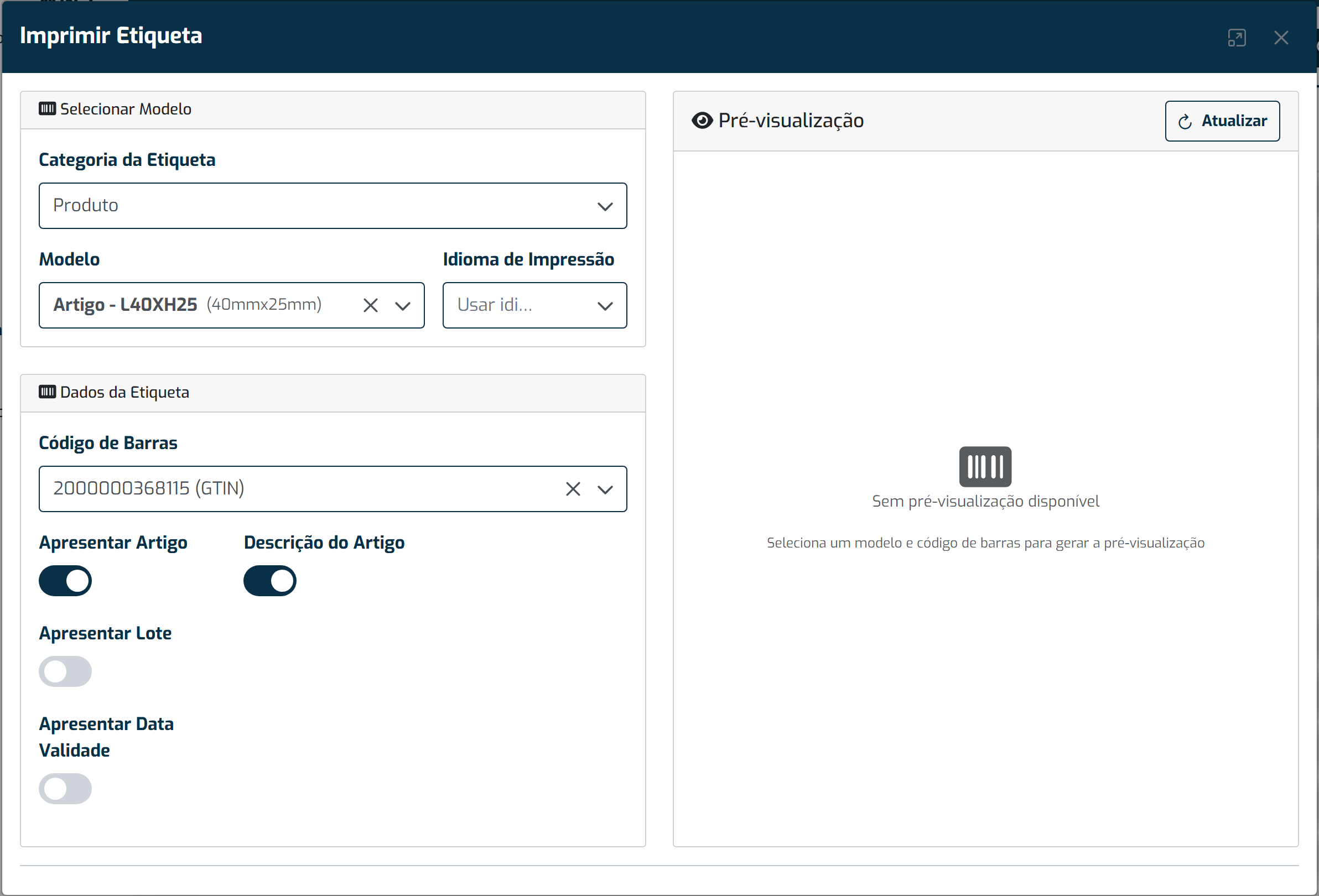
A mesma janela imprime etiquetas de artigo e etiquetas logísticas — o que muda é a Categoria da Etiqueta que escolhes no topo. -
Seleciona Atualizar para gerar a pré-visualização e confirmar o resultado.
-
Seleciona Imprimir. É gerado um PDF com a etiqueta.
Nota: também podes gerar etiquetas de artigo a partir das Guias de Receção ou das Guias de Expedição, no separador Linhas.