
Como configurar um Processo de Expedição?
Cria um processo de expedição com o seu fluxo de picking e packing, regras de validade e, nas ondas, a opção de juntar só guias para o mesmo destino.
Um processo de expedição define como as encomendas são preparadas, embaladas e expedidas. Cada processo tem as suas próprias regras de picking, de packing e de validade, e cada guia de expedição segue o processo que lhe está associado.
Instruções
-
Acede ao menu Definições, na secção Administração da barra lateral.
-
Abre o separador Saídas e seleciona a tab Processos de Expedição.
-
Seleciona Adicionar.
-
No topo do formulário, escolhe a Cor — usada para identificar o processo nas listas.
-
No separador Geral, preenche:
- Descrição (obrigatório)
- Código externo (API) — se houver integração com um software externo, o código deve ser o mesmo usado nesse software
- Reservar artigos para expedição com validade de, no mínimo (dias) — aplica-se às guias deste processo que não tenham uma validade mínima definida na própria guia, na linha ou no ponto de entrega
- Tipo de expedição — expedição para cliente, entrega à fábrica, devolução a fornecedor ou transferência de armazém
- Fluxo de Expedição — Picking (e depois packing), Picking (com packing), Picking (sem packing) (a guia fica pronta a expedir logo após o picking, sem passar por packing), Onda de picking (e depois packing) e, se estiver ativo na tua conta, Onda de picking (com packing)
-
Ainda no separador Geral, ativa as opções de que precisas:
- Processo por Defeito — usado quando nem a guia nem o ponto de entrega indicam outro processo
- Expedir automaticamente após fecho da Packing
- Picar por cada unidade do artigo no picking — vê Picar por cada unidade do artigo no picking
- Reservar lotes expirados — as guias deste processo deixam de ter a validade controlada e podem reservar lotes já expirados
- Manter stock reservado para encomendas não aprovadas — uma guia que não pode ser totalmente aprovada fica com o stock que encontrou e é aprovada automaticamente, antes das guias mais recentes, assim que houver stock
- Apenas para linhas totalmente disponíveis — só fica disponível com a opção anterior ativa; as linhas com apenas parte da quantidade disponível não reservam nada
- Apenas permitir ondas para o mesmo ponto de entrega e morada — só aparece quando o Fluxo de Expedição é uma onda de picking; vê a secção seguinte
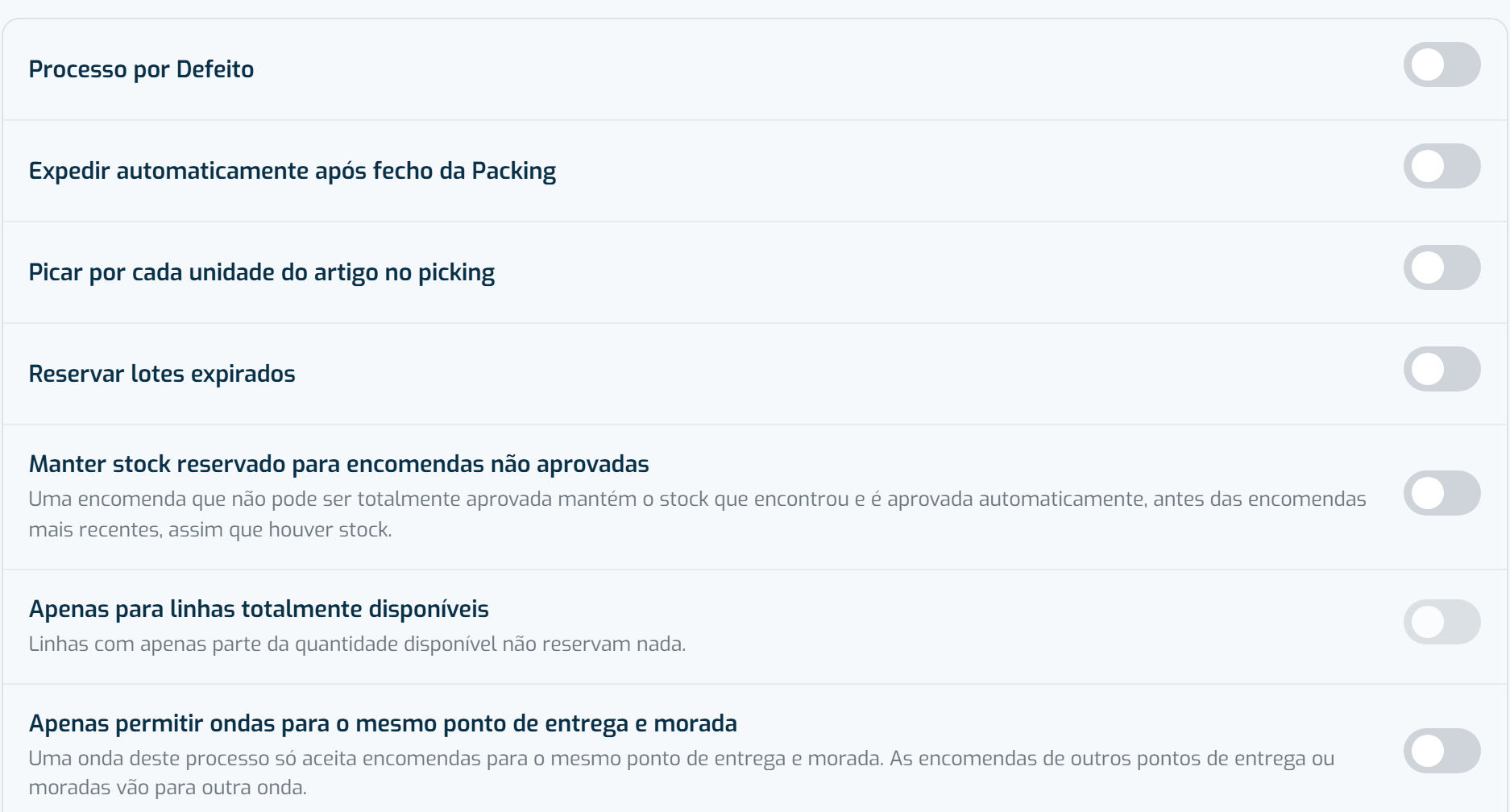
O último interruptor só aparece quando o fluxo de expedição é uma onda de picking. -
No separador Hierarquia do processo, define a ordem das zonas a partir das quais a expedição deve ser feita.
-
Seleciona Guardar.
Ondas para um só ponto de entrega e morada
Com Apenas permitir ondas para o mesmo ponto de entrega e morada ativo, cada onda de picking junta só guias para o mesmo destino. A opção vem desligada em todos os processos já existentes, e desliga-se sozinha se mudares o Fluxo de Expedição para um fluxo sem onda.
Quando adicionas guias a uma onda, com Adicionar a uma onda na lista de guias de expedição:
- A primeira guia que entra numa onda vazia define o ponto de entrega e a morada. As seguintes só entram se tiverem o mesmo ponto de entrega e a mesma morada.
- Uma guia sem ponto de entrega ou sem morada não pode entrar.
- A regra vale para a onda inteira assim que uma das guias nela (ou a que estás a adicionar) usa um processo com a opção ativa — mesmo as guias de outros processos têm de respeitar o destino da onda. As guias canceladas não contam.
- Se adicionares várias guias de uma vez, as que correspondem entram na onda e um aviso diz-te quantas ficaram de fora. Coloca essas noutra onda.
- Se adicionares uma só guia que não corresponde, ela não é adicionada e aparece uma mensagem de erro.
Ter em atenção
Ao criares uma guia de expedição — manualmente ou por sincronização com um software externo — sem lhe indicares um Processo de Expedição, é usado o processo do ponto de entrega. Se o ponto de entrega não tiver nenhum, é usado o Processo por Defeito.
O processo é associado automaticamente à guia, e todas as validações nele configuradas passam a ser tidas em conta.