
Como imprimir Etiquetas Logísticas
Imprime etiquetas logísticas a partir do packing, de um artigo ou de um volume, escolhendo a categoria Logística e o modelo.
A etiqueta logística é a que acompanha o volume até ao destino: leva o SSCC, o ponto de entrega, a transportadora e a referência do envio, num formato compatível com GS1.
Podes imprimi-la em três alturas diferentes. Em todas elas, o formato vem do Modelo de etiqueta logística — o que muda é de onde partes.
Depois de finalizar o Packing
- Acede ao menu Guias de Expedição, na secção Saídas da barra lateral.
- Abre a guia cujo packing já está finalizado.
- Seleciona o separador Ordens de Packing.
- Seleciona Imprimir Etiquetas de Volume na ordem de packing, ou Gerar Todas as Etiquetas para os volumes pai.
- Confirma os dados da etiqueta e seleciona Imprimir.
Nota: o packing tem de estar finalizado — antes disso não existem volumes para etiquetar.
A partir de um artigo
-
Acede ao menu Artigos, na secção Entidades da barra lateral.
-
Na linha do artigo, abre o menu de ações e seleciona o botão de impressão de etiqueta.
-
Em Categoria da Etiqueta, escolhe Logística.
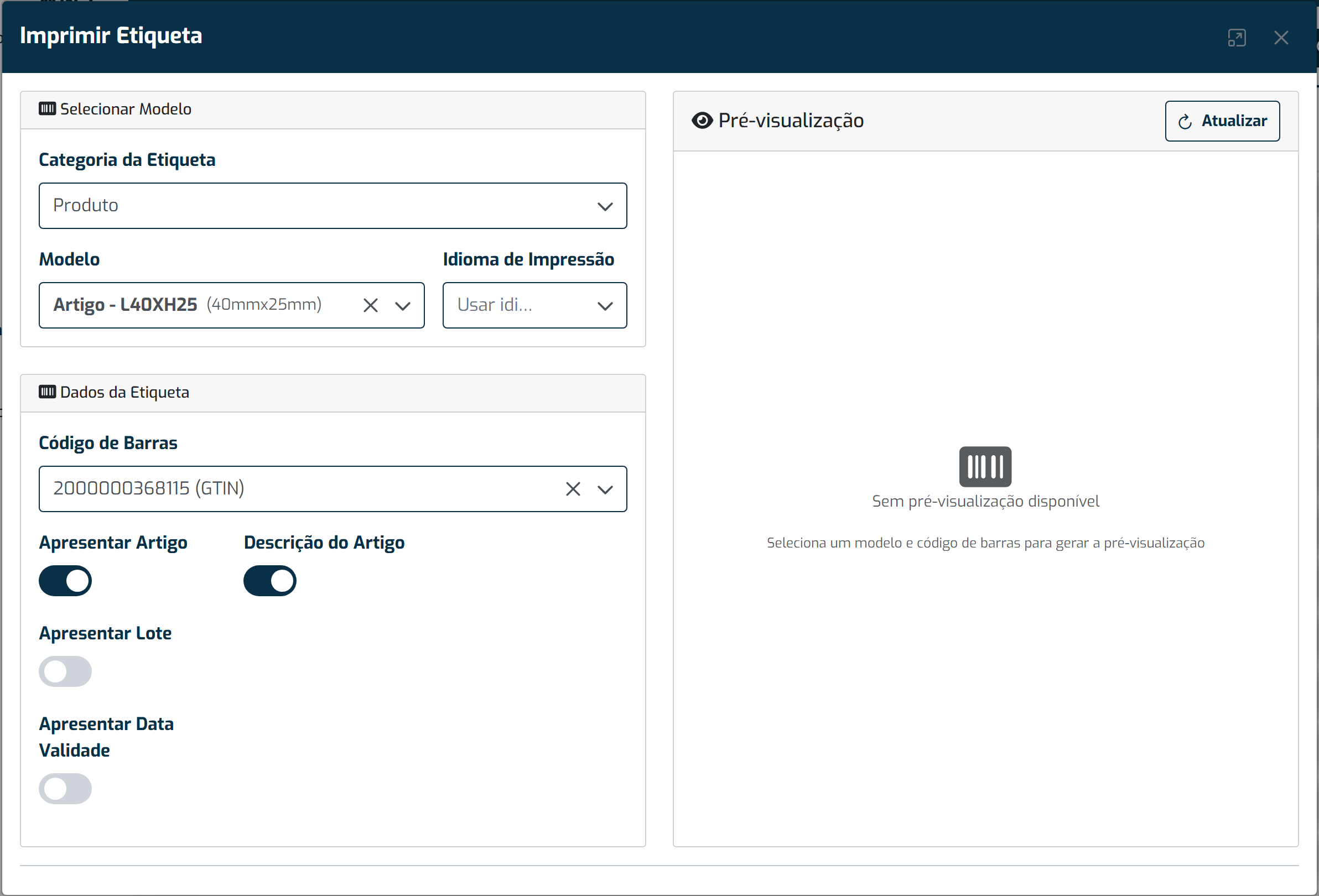
A mesma janela imprime etiquetas de artigo e etiquetas logísticas — o que muda é a Categoria da Etiqueta que escolhes no topo. -
Escolhe o Modelo e preenche os dados logísticos: SSCC, número de volume, transportadora e referência de envio.
-
Seleciona Imprimir.
A partir de um volume
-
Acede ao menu Volumes, na secção Entidades da barra lateral.
-
Clica no ícone do volume para abrir o menu de ações e seleciona o botão de impressão.
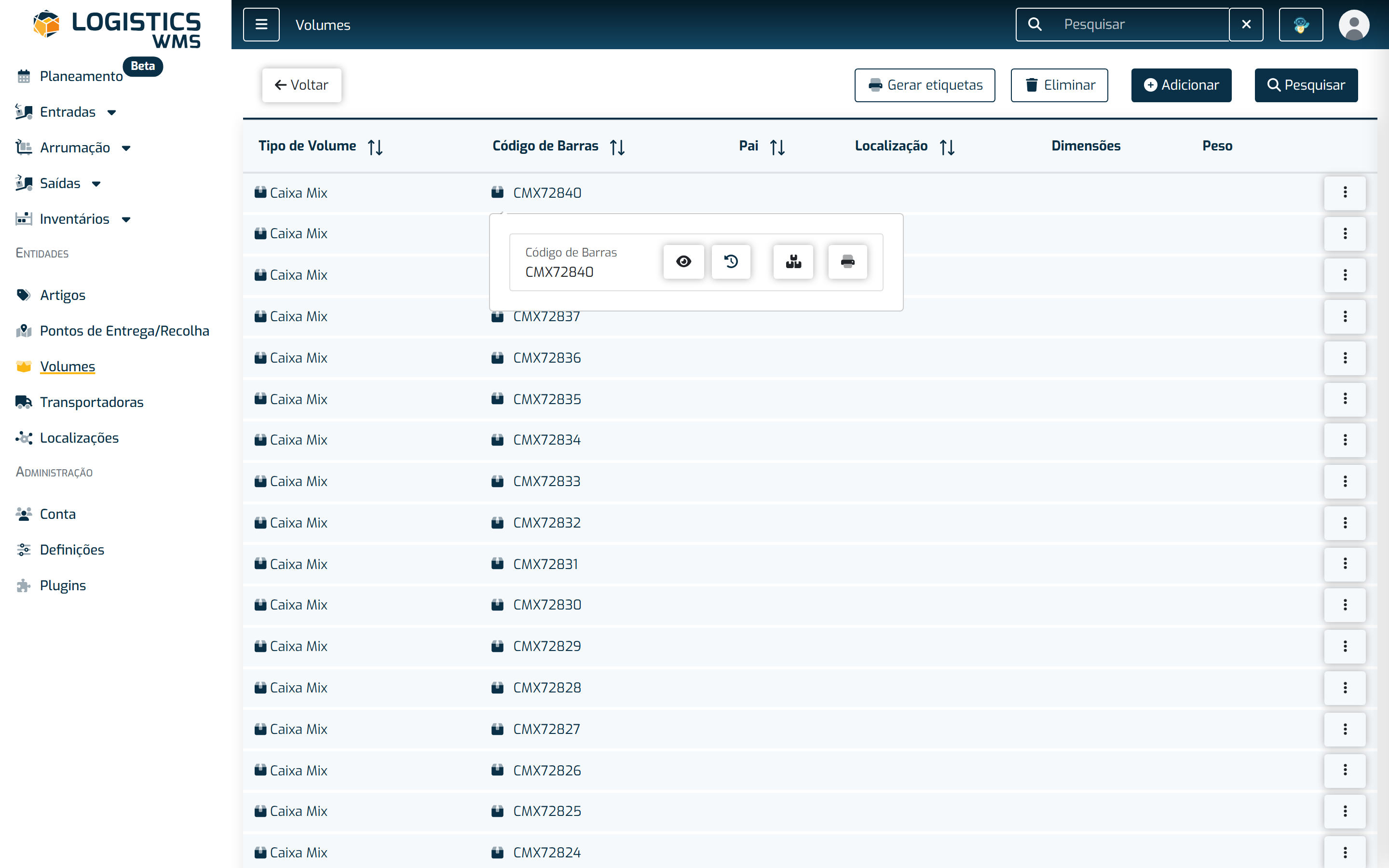
Clicar no ícone de um volume abre este menu de ações, disponível em qualquer ecrã onde apareçam volumes. -
Em Categoria da Etiqueta, escolhe Logística.
-
Escolhe o Modelo, confirma os dados e seleciona Imprimir.