
Como gerar etiquetas de Localizações Físicas?
Gera etiquetas de localizações físicas em massa ou uma a uma, escolhendo o modelo de etiqueta e o idioma de impressão.
As etiquetas de localização identificam cada posição do armazém com um código de barras, para que um operador confirme por leitura que está no sítio certo antes de arrumar ou recolher.
O tipo de código de barras e o tamanho da etiqueta já não se escolhem no momento da impressão: vêm do Modelo que selecionas. Um modelo é desenhado uma vez e reutilizado em todas as impressões, por isso aqui só decides qual usar.
Em massa
-
Acede ao menu Localizações, na secção Entidades da barra lateral.
-
Abre o separador Localizações Físicas.
-
Seleciona Gerar Etiquetas.
-
Em Modelo, escolhe o modelo de etiqueta de localização que queres imprimir.
-
Se não quiseres a descrição impressa na etiqueta, desliga Apresentar Descrição da Localização.
-
Em Idioma de Impressão, escolhe o idioma da etiqueta, ou deixa Usar idioma atual.
-
Na tabela à direita, seleciona as localizações que queres etiquetar. A caixa no cabeçalho seleciona todas as da página.
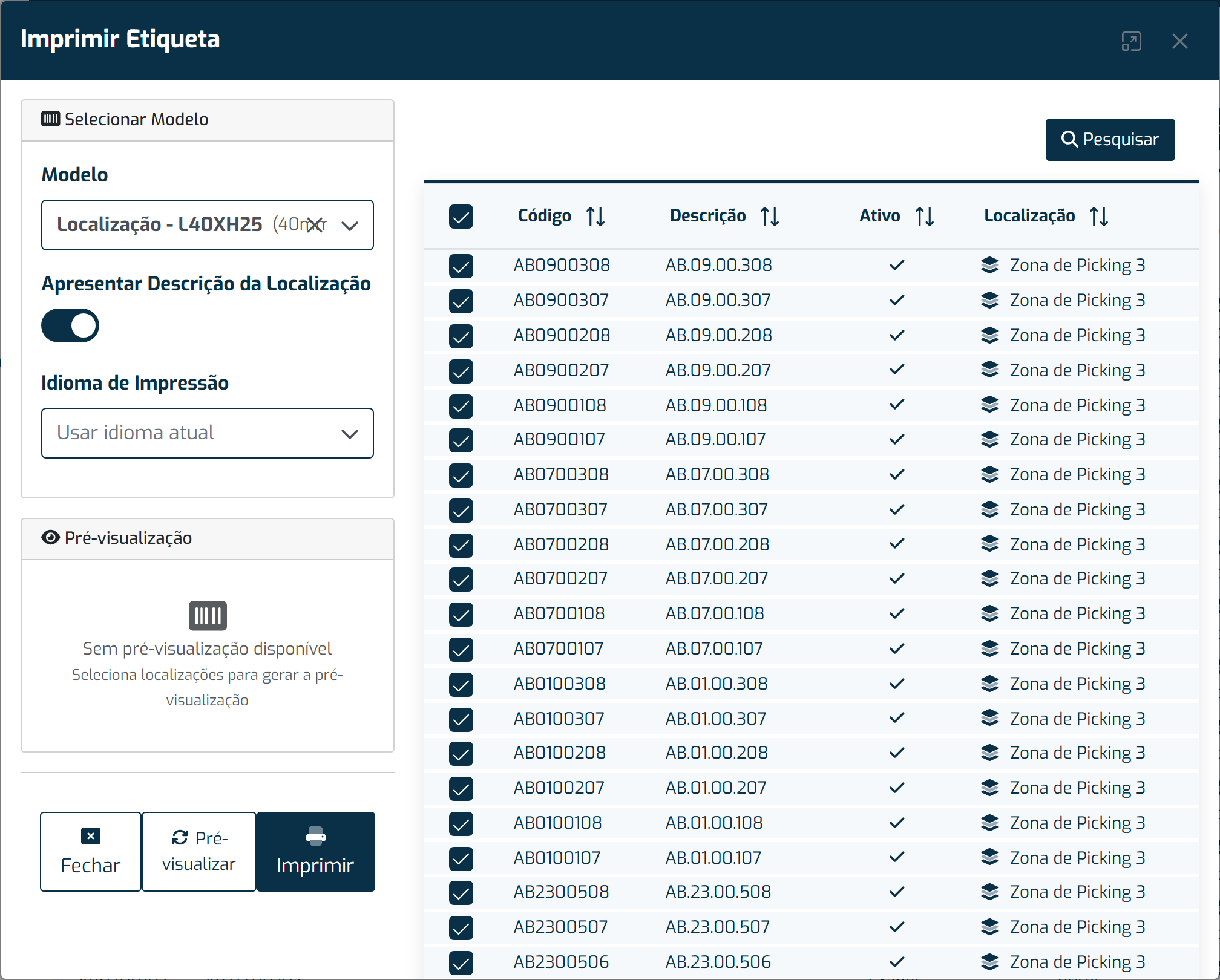
A janela de geração em massa já não pede tipo de código de barras nem tamanho: escolhes um Modelo de etiqueta e o idioma de impressão. -
Seleciona Pré-visualizar se quiseres confirmar o resultado antes de imprimir.
-
Seleciona Imprimir. É gerado um PDF com uma etiqueta por localização selecionada.
Uma localização de cada vez
- No separador Localizações Físicas, abre o menu de ações na linha da localização.
- Seleciona o botão de impressão de etiqueta.
- Confirma o Modelo e as restantes opções, e seleciona Imprimir.