
Lo que Ticks sabe sobre tu empresa
Consulta lo que Ticks lee de tus datos sobre tu empresa y cuéntale con tus palabras a qué te dedicas, tus objetivos y tus desafíos.
Ticks, el asistente de IA de LogisticsWMS, usa un perfil de tu empresa en todas sus respuestas. La pestaña Lo que Ticks sabe reúne ese perfil en un solo sitio: lo que Ticks ya lee de tus datos y lo que solo tú puedes contarle, como a qué se dedica la empresa, sus objetivos y desafíos, y cómo debe explicarte las cosas. Para saber más sobre Ticks, consulta Conoce a Ticks, tu asistente de IA.
Instrucciones
- Ve a Cuenta, en la sección Administración de la barra lateral.
- Abre la pestaña Lo que Ticks sabe.
- Revisa los datos de Ya conocido por tus datos.
- En Con tus palabras, selecciona Que Ticks escriba un borrador para tener una primera versión, o Rellenarlo yo.
- Revisa y edita los campos y selecciona Usar este perfil (o Guardar perfil, si lo has rellenado tú).
Nota
Solo los usuarios con el perfil Administrador o Super Admin pueden abrir la página Cuenta y esta pestaña.
Ya conocido por tus datos
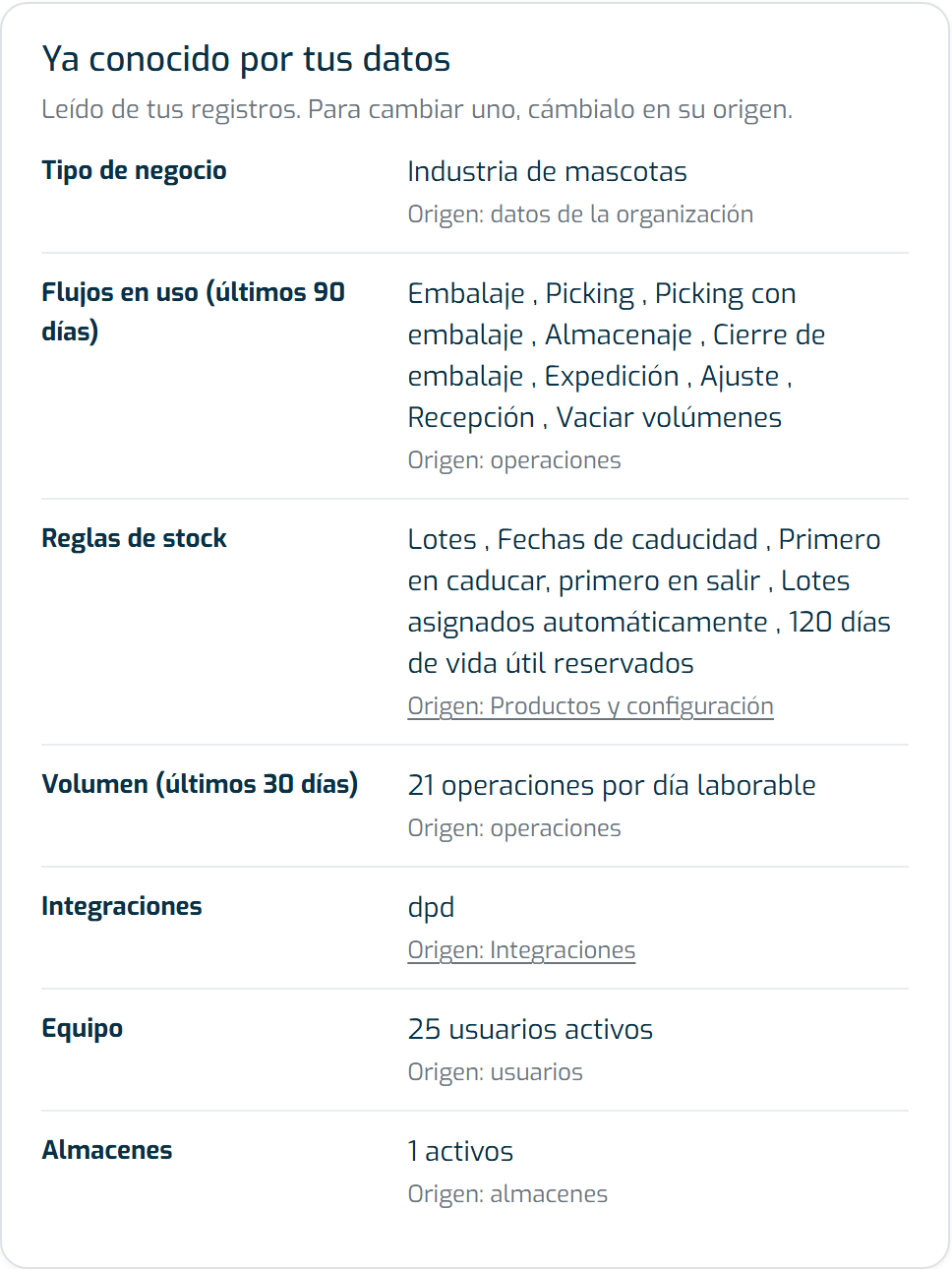
Esta tarjeta lista lo que Ticks lee de tus registros, cada dato con su origen al lado (por ejemplo, "Origen: operaciones"). Cuando el origen tiene una pantalla propia (Clientes, Productos y configuración o Integraciones), el origen es un enlace a ella.
- Tipo de negocio, a partir de los datos de la organización.
- Vende a: consumidores, empresas o ambos, deducido de tus últimos pedidos de clientes y de los canales de venta conectados. Solo aparece cuando tus datos lo dejan claro.
- Empresas cliente: cuántos clientes activos tienes. Solo aparece en organizaciones 3PL.
- Flujos en uso (últimos 90 días): los tipos de operación que has hecho en ese periodo.
- Reglas de stock: si controlas lotes y fechas de caducidad, y ajustes relacionados como Primero en caducar, primero en salir.
- Volumen (últimos 30 días): la media de operaciones por día laborable.
- Integraciones: las integraciones que tienes conectadas.
- Equipo y Almacenes: cuántos usuarios y almacenes activos tienes.
Estos datos no se editan aquí. Para cambiar uno, cámbialo en su origen.
Con tus palabras
Esta tarjeta guarda lo que solo tú puedes contarle a Ticks:
- A qué se dedica la empresa: una descripción breve, de hasta 2000 caracteres. Es obligatoria para poder usar el perfil.
- Objetivos y Desafíos: hasta 10 de cada, uno por fila, con Añadir un objetivo y Añadir un reto.
- ¿Cómo debe explicar Ticks las cosas?: Paso a paso, Explicar el porqué o Directo al grano. La tarjeta Dónde se nota da un ejemplo de cómo responde Ticks en el nivel que elijas.
Deja que Ticks escriba un primer borrador
Si tu empresa todavía no tiene perfil, Ticks puede escribir una primera versión a partir de los datos conocidos. Selecciona Que Ticks escriba un borrador: en los campos aparecen una descripción y hasta cinco objetivos y cinco desafíos, marcados con Borrador de Ticks · aún no se usa. El nivel de explicación queda para que lo elijas tú.
Edita el borrador como quieras y selecciona Usar este perfil. Hasta entonces no se guarda nada y Ticks no usa el borrador. Descartar borrador lo elimina.
Si Ticks no puede escribir un borrador en ese momento, o ha alcanzado su límite por ahora, un mensaje te lo indica y puedes seleccionar Volver a intentar el borrador o rellenar el perfil tú. Rellenarlo yo abre los mismos campos marcados con Aún no guardado, con Guardar perfil y Cancelar.
Editar un perfil en uso
Cuando el perfil está en uso, la tarjeta muestra En uso · los cambios se guardan al escribir y cada cambio se guarda solo, sin botón de guardar:
- La descripción se guarda cuando haces clic fuera o cuando pulsas Ctrl+Enter (Cmd+Enter en un Mac). Esc deshace la edición.
- Un objetivo o desafío se guarda cuando sales de la fila o cuando pulsas Enter, que también abre una fila nueva.
- El nivel de explicación se guarda en cuanto eliges uno.
Una marca de verificación confirma cada guardado. Si un guardado falla, el campo queda marcado con No guardado y conserva lo que has escrito, para que lo intentes de nuevo. Debajo de los campos ves quién cambió el perfil por última vez y cuándo.
Notas importantes
- Ticks también mantiene el perfil al día a partir de tus conversaciones: cuando lo corriges o le cuentas algo nuevo sobre la empresa, propone el cambio en el chat. No se guarda nada hasta que lo confirmas con el botón, y solo un Administrador o Super Admin puede confirmarlo.
- Mientras la configuración de tu cuenta no esté terminada, la lista Termina la configuración de la pestaña Organización incluye el paso Perfil de la empresa. Describir la empresa te trae a esta pestaña.