
Cómo personalizar tu perfil
Aprende a actualizar tus datos, tu foto, tu horario de trabajo y tus competencias en la aplicación.
Cómo actualizar tus datos (nombre, correo electrónico, idioma y contraseña)
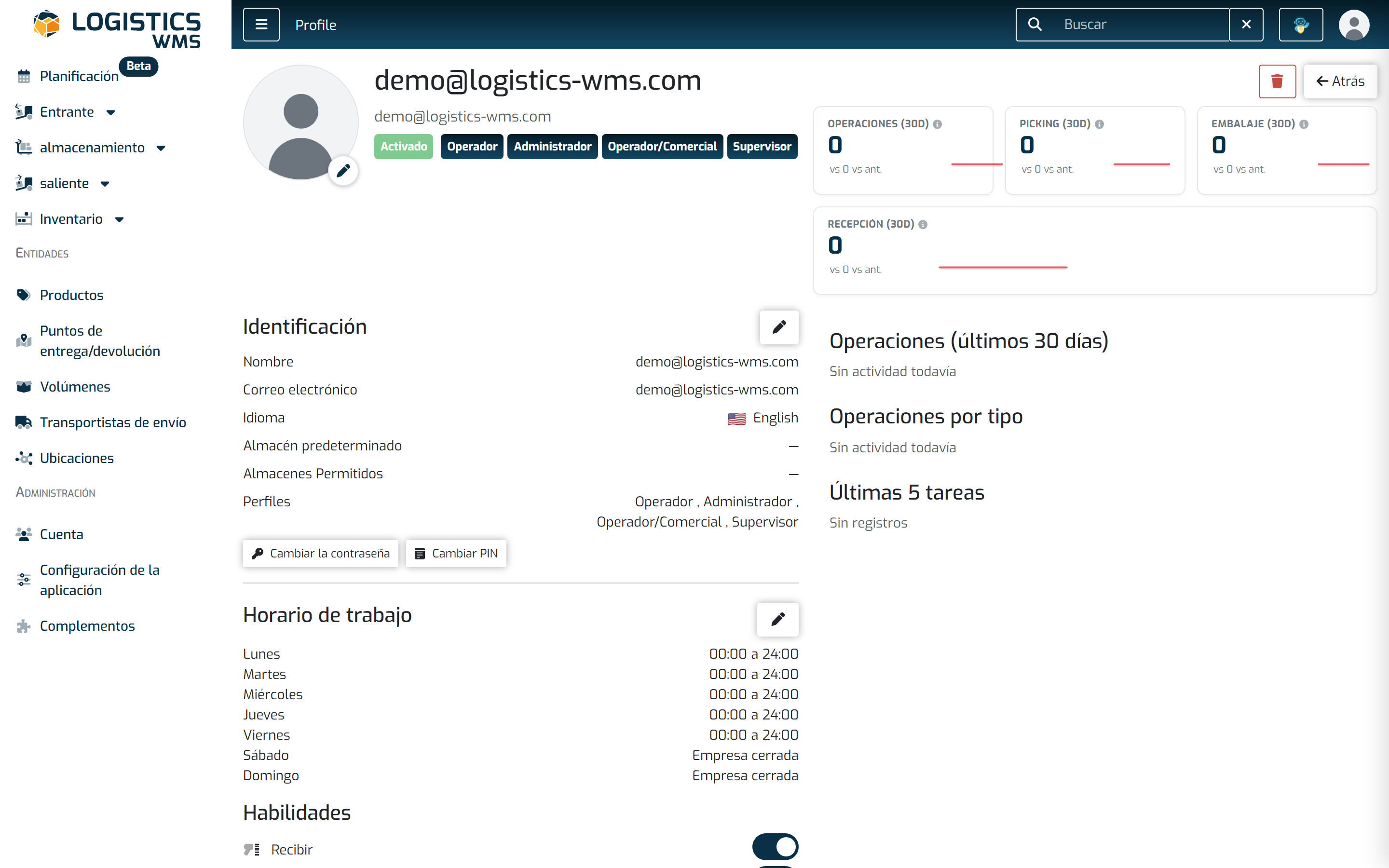
- Accede a tu perfil haciendo clic en el icono de perfil de la esquina superior derecha.
- En la sección Identificación, selecciona el icono de edición (lápiz).
- En la ventana modal, actualiza la información que quieras cambiar.
- Cuando termines, haz clic en Guardar.
Nota: el campo Tipo de Perfil solo puede editarlo un usuario con permisos de administrador.
Cómo cambiar tu foto de perfil
- Accede a tu perfil haciendo clic en el icono de perfil de la esquina superior derecha.
- Haz clic en el icono de editar debajo de tu foto de perfil.
- Elige el archivo que quieras usar (.png, .jpeg, .svg).
- Cuando termines, haz clic en Guardar.
Nota: también puedes actualizar tu foto en la misma ventana donde editas la identificación.
Cómo cambiar tu horario de trabajo
Importante: solo los usuarios con perfil de Supervisor o Administrador pueden hacer cambios en el horario de trabajo.
- Accede a tu perfil haciendo clic en el icono de perfil de la esquina superior derecha.
- En la sección Horario de trabajo, selecciona el icono de edición (lápiz).
- Activa los días para los que quieras definir un horario.
- Solo se pueden activar los días definidos en el horario de empresa.
- Los días marcados como Empresa Cerrada no se pueden usar para crear un horario.
- Rellena las horas de inicio y fin.
- Puedes definir hasta dos periodos por día, siempre que no se solapen.
- Solo se pueden seleccionar horas dentro del horario permitido por la empresa.
- Cuando todo esté definido, haz clic en Guardar.
Cómo actualizar tus competencias
Importante: solo los usuarios con perfil de Supervisor o Administrador pueden actualizar esta información.
- Accede a tu perfil haciendo clic en el icono de perfil de la esquina superior derecha.
- Activa o desactiva las competencias que quieras cambiar.