
Cobertura: quién está en el almacén, hora a hora
Ve cuántas personas pone tu semana habitual en el almacén cada hora, dónde están los huecos y quién tiene las competencias para cubrirlos.
La pestaña Cobertura muestra tu semana habitual en una cuadrícula: cuántas personas hay en el almacén cada hora, en total o para una competencia. Señala las horas de apertura sin nadie, o con una sola persona, y te dice quién podría cubrirlas, para que detectes un turno corto antes de que se convierta en un problema.
La cobertura se calcula a partir de dos cosas que ya defines: el horario de apertura de la empresa y el horario de trabajo de cada persona. Si no tienes claro en qué se diferencian, consulta Horario de empresa vs horario de trabajo.
Instrucciones
- Ve a Cuenta, en la sección Administración de la barra lateral.
- Abre la pestaña Cobertura.
- En Mostrar cobertura para, elige Todos o una sola competencia: Recepción, Almacenamiento, Picking, Embalaje o Inventario.
- Selecciona una hora en la cuadrícula para ver, en el panel lateral, quién trabaja a esa hora y quién podría cubrirla.
Nota
La página Cuenta, y por tanto la pestaña Cobertura, solo está disponible para usuarios con el perfil Administrador o Super Admin.
Cómo leer la cuadrícula
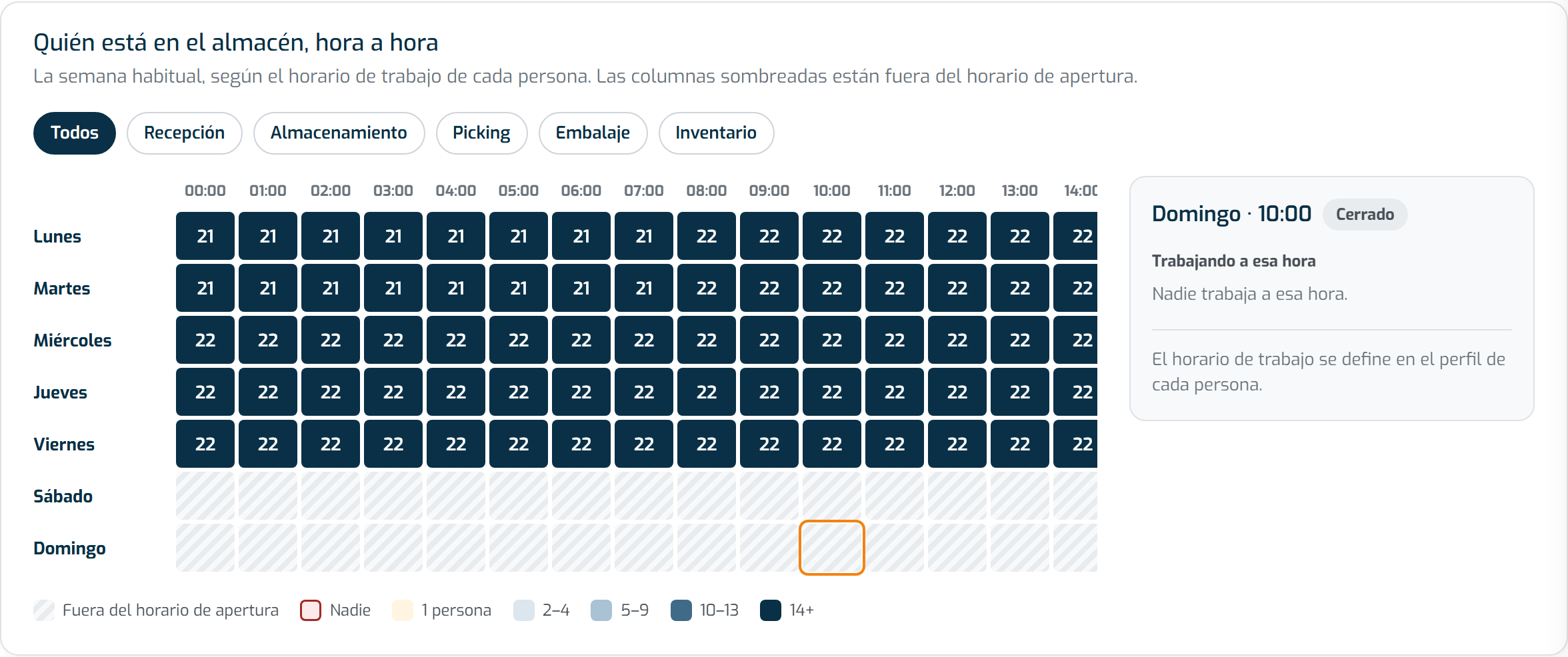
Cada fila es un día de la semana, empezando por el lunes, y cada columna es una hora. Las columnas van desde la primera hasta la última hora que aparece en el horario de apertura o en el horario de trabajo de alguien. Cada celda muestra cuántas personas hay en el almacén a esa hora; con una competencia seleccionada, solo cuentan las personas que la tienen.
- Una persona cuenta en una hora cuando trabaja al menos 30 minutos de esa hora. Quien entra a las 08:45 cuenta a partir de la columna de las 09:00.
- Un turno que termina después de medianoche continúa en las primeras horas del día siguiente (el del domingo continúa en el lunes).
- Las celdas rayadas están fuera del horario de apertura. Si alguien trabaja a esa hora, el número sigue apareciendo, pero la hora nunca se trata como un hueco.
Los colores siguen la leyenda que hay debajo de la cuadrícula:
- Rojo – Nadie: una hora de apertura sin nadie en el almacén, o sin nadie con la competencia seleccionada.
- Ámbar – 1 persona: una hora de apertura que depende de una sola persona.
- Azul, de más claro a más oscuro: 2–4, 5–9, 10–13 y 14 o más personas.
Las celdas en rojo y en ámbar son los huecos. Al abrir la pestaña, el primer hueco de la semana ya aparece seleccionado; si no hay huecos, aparece seleccionada la hora actual.
Consejo
Puedes recorrer la cuadrícula con el teclado: las flechas cambian de hora y de día, y las teclas Inicio y Fin saltan a la primera y la última hora del día.
El panel lateral
El panel junto a la cuadrícula muestra el día y la hora seleccionados, con un resumen como Hueco: nadie trabajando, Solo 1 persona o el número de personas en el almacén.
- Trabajando a esa hora lista a quienes están en el almacén a esa hora, con el turno que los sitúa allí y sus competencias. Selecciona un nombre para abrir el perfil de esa persona.
- Cuando la hora es un hueco, Personas cualificadas que podrían cubrir lista los usuarios activos con la competencia adecuada que no están en el almacén a esa hora. Primero aparecen los que trabajan ese día, con su turno de ese día, que podría alargarse; después, los que no trabajan ese día, marcados con No trabaja ese día. Si nadie más tiene la competencia, el panel indica Nadie más está cualificado.
Huecos de cobertura en la pestaña Organización
La pestaña Organización de la misma página tiene la tarjeta Huecos de cobertura esta semana. Lista los huecos de la semana, para todos y para cada competencia, con las horas seguidas agrupadas, y Abrir cobertura te lleva a la pestaña Cobertura. Cuando no hay huecos, la tarjeta indica que cada hora de apertura tiene al menos dos personas para cada competencia. La tarjeta solo aparece cuando al menos una persona tiene horario de trabajo.
Notas importantes
- La cobertura es solo de consulta. Para cambiar el horario de trabajo o las competencias de alguien, edita su perfil: consulta Cómo personalizar tu perfil. El horario de apertura se edita en la tarjeta Horario de apertura de la pestaña Organización.
- La cobertura muestra la semana habitual, a partir de los horarios de trabajo recurrentes, no una fecha concreta.
- Solo cuentan los usuarios activos, y solo a través del horario de trabajo definido en su perfil. Quien no tiene horario de trabajo no cuenta en la cuadrícula (la cobertura no supone que trabaja en el horario de apertura de la empresa), pero puede aparecer igualmente como sugerencia para cubrir un hueco.
- Si todavía nadie tiene horario de trabajo, la pestaña te lo indica y muestra Ir a la pestaña Equipo.
- Si el horario de apertura no está definido, la pestaña te avisa y trata como abierta cualquier hora en la que alguien trabaje. Usa Definir horario de apertura para añadirlo.