
Como efetuar uma receção?
Conhece as duas metades de uma receção: prepara e liberta no computador, confere no terminal, e ativa o círculo Disponível no armazém.
Uma receção é o momento em que a mercadoria deixa de ser uma promessa no papel e passa a ser stock. Até ser conferida, o que o fornecedor diz que enviou e o que está mesmo na palete são duas coisas diferentes — e é a conferência que decide qual delas fica registada.
O processo tem duas metades, normalmente feitas por pessoas diferentes: alguém prepara a receção no computador, e alguém confere a mercadoria no chão do armazém, com o terminal na mão.
Antes: preparar e libertar
As receções vivem no menu Entradas → Gerir receções.
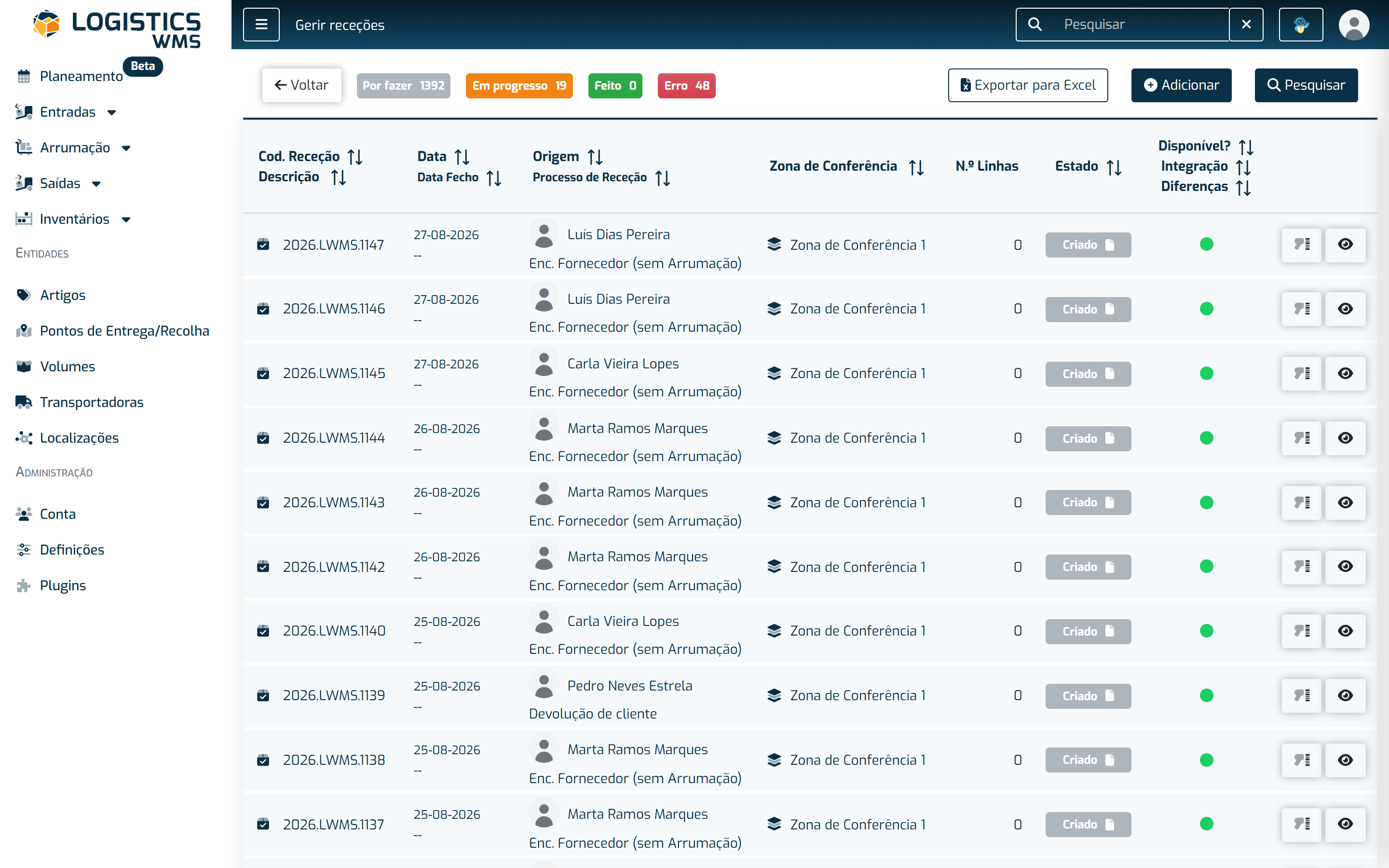
Os quatro cartões no topo são o resumo do dia e servem também de filtro: Por fazer, Em progresso, Feito e Erro. Se houver alguma coisa em Erro, é por aí que se começa.
Repara na coluna Disponível?, à direita: aquele círculo é o que decide se a receção chega ou não ao terminal de quem confere. Enquanto estiver vermelho, a receção existe mas ninguém no armazém a vê. Carrega nele para a libertar — fica verde e passa a aparecer na lista do pessoal do chão.
É um passo que se esquece com facilidade, e o sintoma é sempre o mesmo: alguém diz que a receção "não aparece" no terminal.
Vale ainda a pena confirmar duas colunas antes de libertar:
- Processo de Receção — define, entre outras coisas, se a mercadoria fica logo arrumada ou se fica na zona de conferência à espera;
- Zona de Conferência — é onde a mercadoria vai ser conferida fisicamente.
Depois: conferir a mercadoria
Quem está no armazém abre Entradas → Efetuar Receção. Esta lista mostra apenas o que está por fazer, o que a torna muito mais curta do que a de gestão.
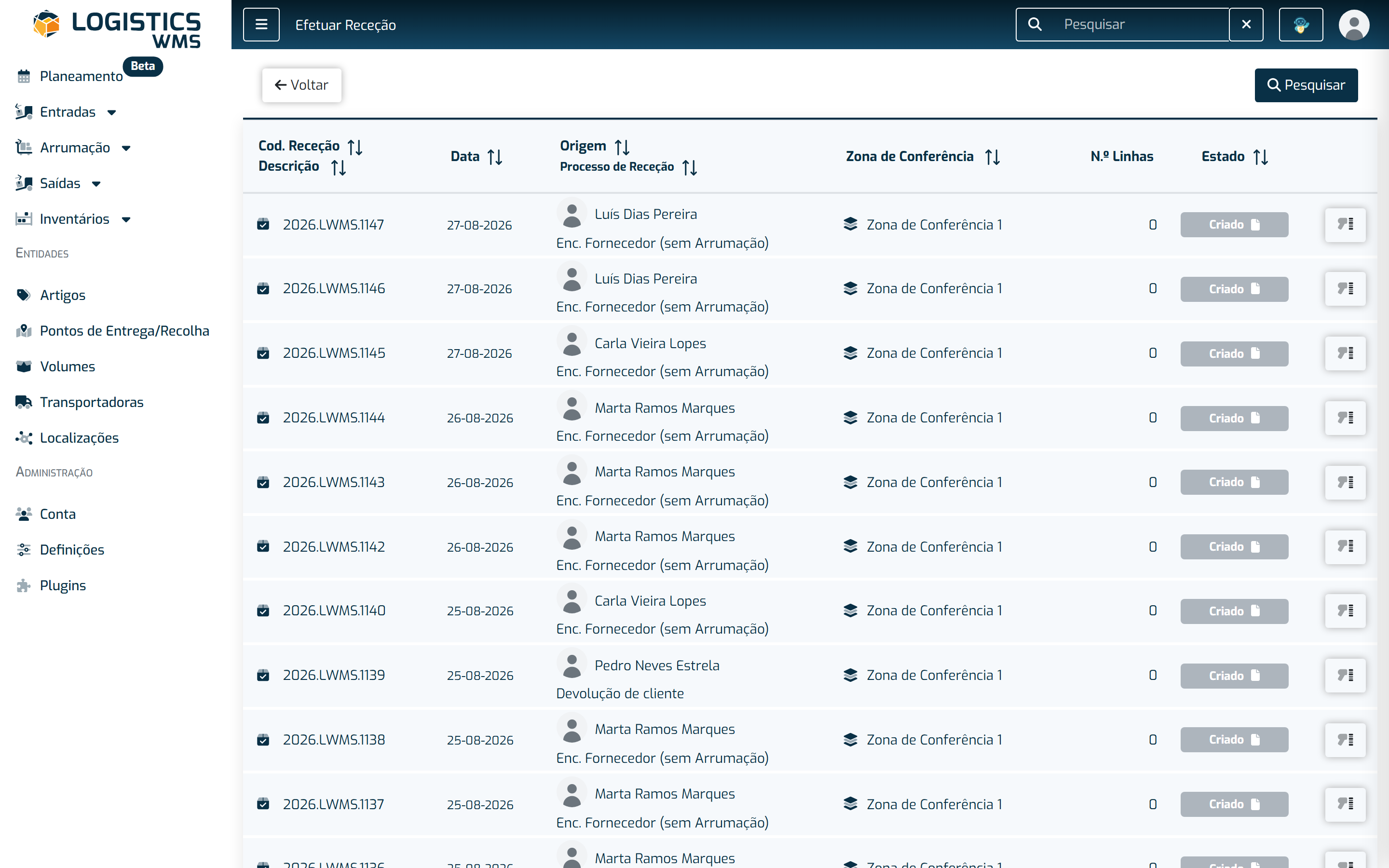
O botão à direita de cada linha inicia a conferência. A partir daí o ecrã guia-te, linha a linha:
- Confirma a localização onde estás a rececionar.
- Lê o código de barras do artigo. Se leres primeiro o código de um volume, o artigo que ler a seguir fica automaticamente colocado dentro desse volume.
- Indica o lote, se o artigo for gerido por lotes.
- Confirma ou corrige a data de validade.
- Indica o número de série, se o artigo o exigir.
- Indica a quantidade.
- Se a receção for com arrumação, indica onde vais arrumar o artigo — uma localização física ou um volume.
- Confirma a linha, com o botão Confirmar ou com a tecla Enter.
Repete a partir do ponto 2 para cada artigo. Quando não houver mais nada para conferir, escolhe Finalizar.
É esse último passo que conta: só ao finalizar é que as quantidades conferidas entram no stock e passam a aparecer nos movimentos do artigo. Até lá, nada do que leste alterou o inventário.
Nota: todos os campos podem ser escritos à mão ou lidos a partir de códigos de barras 1D ou 2D, com os equipamentos configurados. Ver mais na secção dos Scanners.
Ter em atenção
Antes de efetuar a primeira receção, há configurações que já devem estar feitas:
- Local de Descarga e Local de Conferência criados;
- Estados de Qualidade criados (por exemplo, danificado ou fora de validade);
- Configurações de "Entradas", no menu "Definições".
Num armazém 3PL, confirma também que a receção tem um cliente associado — é a quem a mercadoria vai ficar atribuída.