
Como efetuar uma arrumação
No menu “Arrumação”, é possível proceder à arrumação do stock seja em localizações físicas ou em volumes.
Uma receção termina com a mercadoria no chão da zona de conferência. A arrumação é o passo seguinte: pegar no que chegou e colocá-lo onde vai viver. Enquanto isso não acontece, o stock existe no sistema mas ninguém sabe onde está — e um artigo que ninguém encontra vale o mesmo que um artigo que não há.
O menu Arrumação serve para isso, e não só depois de uma receção: usa-se sempre que é preciso mover mercadoria de sítio, seja para reorganizar o armazém, para libertar uma localização ou para juntar o que estava disperso.
Podes arrumar quatro combinações:
- Artigos em localizações físicas;
- Artigos em volumes;
- Volumes em localizações físicas;
- Volumes em volumes.
Seja qual for a combinação, o ecrã faz-te sempre as mesmas quatro perguntas, por esta ordem: de onde, o quê, quanto e para onde.
1. De onde estás a tirar
Abre Arrumação, no menu lateral. A primeira pergunta é a origem.
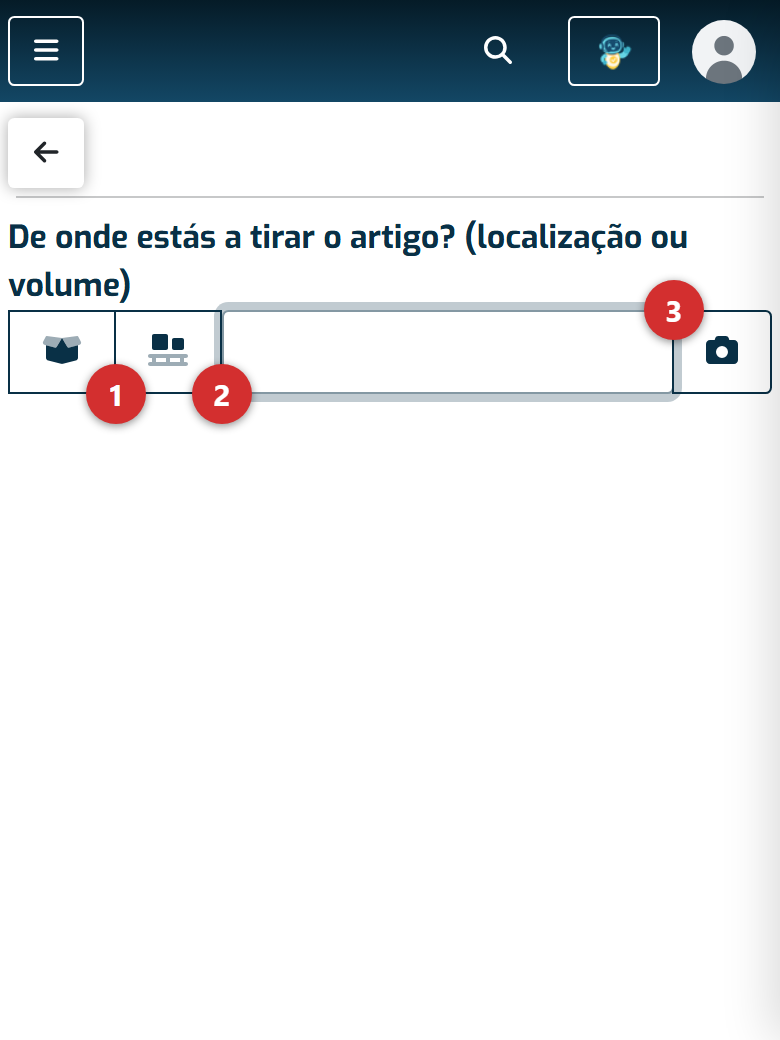
- O primeiro ícone diz que a origem é um volume — uma palete, uma caixa, um contentor.
- O segundo diz que é uma localização física — uma prateleira, um chão, um local de descarga.
- O campo aceita o código lido pelo scanner ou escrito à mão.
Escolher o tipo antes de introduzir o código não é opcional: sem essa escolha o ecrã não sabe onde procurar e a leitura não avança. Se um código correto parecer não fazer nada, é quase sempre isto.
Este é o ecrã tal como aparece num terminal, que é onde a arrumação se faz na prática — a andar pelos corredores, com o equipamento na mão. No computador é o mesmo ecrã, mais largo.
2. O que vais tirar de lá
Com a origem confirmada, o ecrã pergunta o que vais mover. Outra vez escolhes o tipo — artigo ou volume — e lês o código.
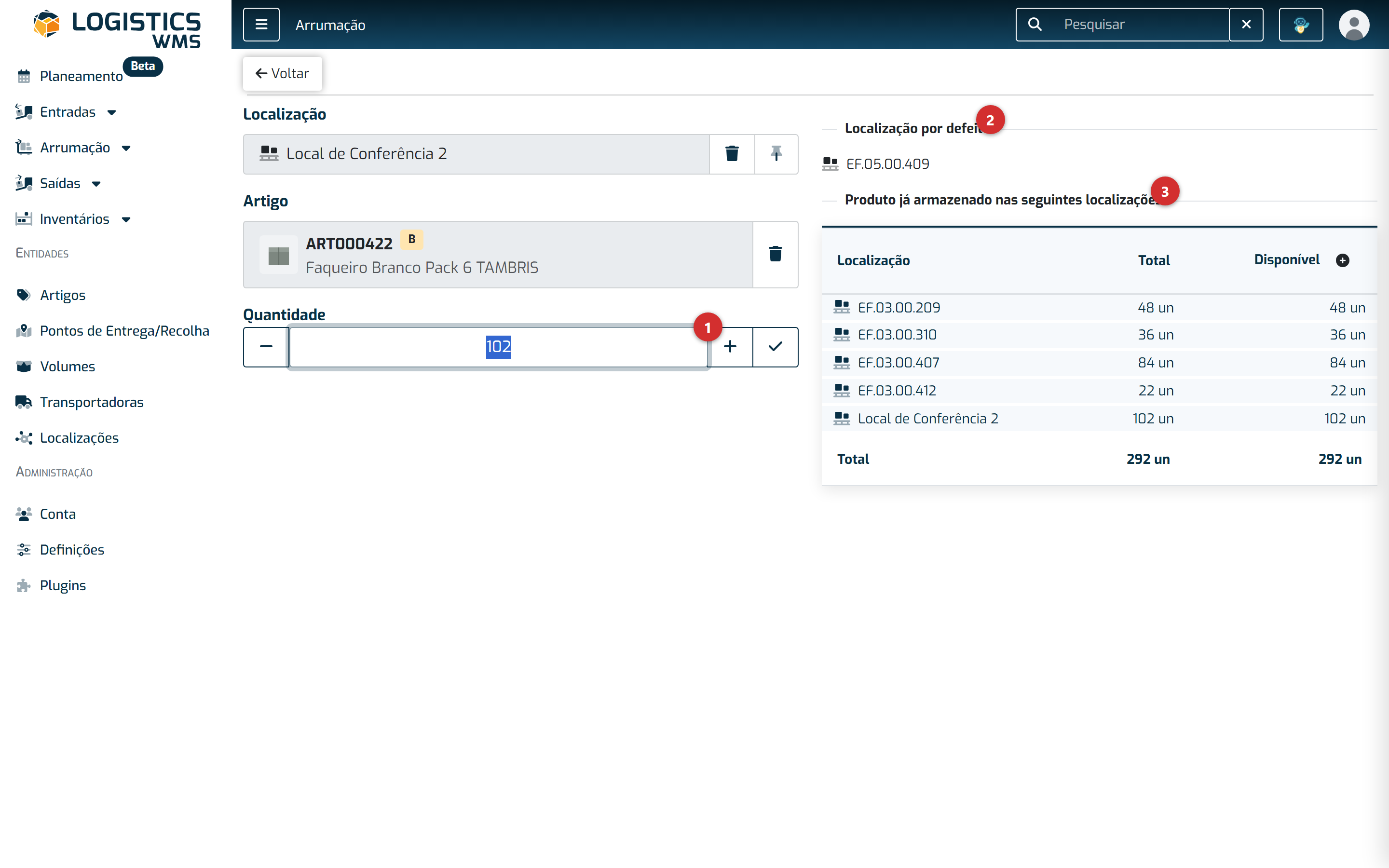
- A quantidade vem preenchida com tudo o que está disponível naquela origem. Altera-a se só vais mover parte.
- A localização por defeito é a casa habitual daquele artigo, quando está definida. É uma sugestão, não uma imposição — podes arrumar noutro sítio.
- Produto já armazenado nas seguintes localizações mostra onde é que aquele artigo já está, com as quantidades. É a informação mais útil deste ecrã: diz-te se vale a pena juntar tudo no mesmo sítio ou se convém manter separado.
3. Para onde vai
Falta a última resposta. Indica o destino, novamente escolhendo se é uma localização ou um volume, e confirma.
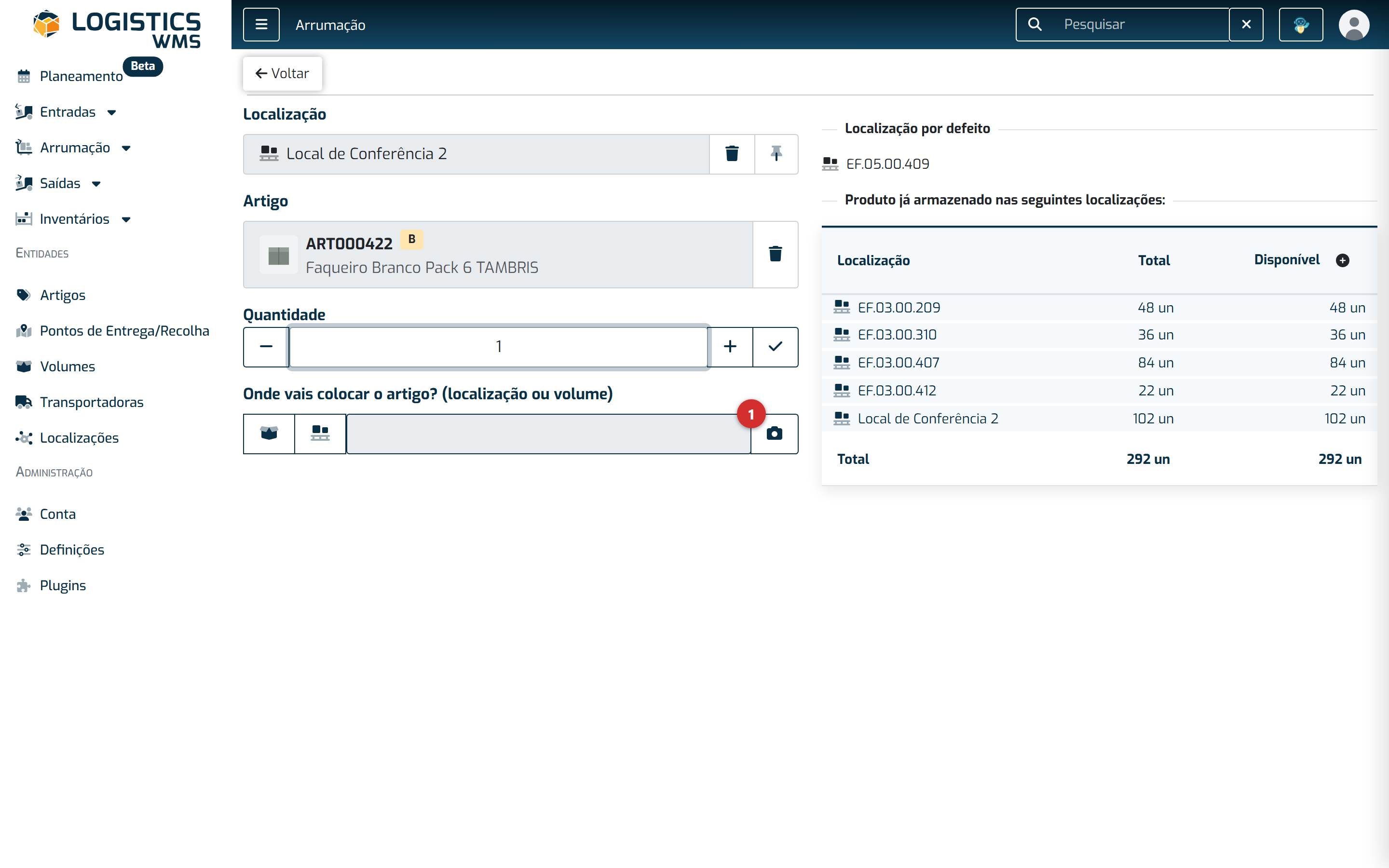
- O campo do destino aceita o código de uma localização ou de um volume, tal como o da origem.
Repara que a origem, o artigo e a quantidade continuam à vista enquanto indicas o destino, e o painel da direita também — dá para confirmar tudo sem voltar atrás.
A partir daí o stock muda de sítio de imediato: sai da origem, entra no destino, e o movimento fica registado no histórico do artigo.
Fixar a origem ou o destino
Ao lado dos campos de origem e destino há um ícone de alfinete. Fixar um deles faz com que o código se mantenha entre arrumações.
É o que faz a diferença quando há uma palete inteira para arrumar. Fixas a localização de descarga como origem e, a partir daí, só lês o artigo, a quantidade e o destino de cada um — poupas uma leitura em cada volta.
O mesmo funciona ao contrário: se estás a encher uma palete, fixa o destino e lê apenas as origens.
Se trabalhas com vários clientes
Num armazém 3PL cada movimento pertence ao cliente dono da mercadoria. Seleciona o cliente na barra superior antes de arrumar — com "Todos os Clientes" selecionado, a aplicação não consegue saber a quem atribuir o movimento e recusa a operação com uma mensagem a pedir exatamente isso.