
¿Cómo crear una guía de recepción?
La guía de recepción declara qué artículos y cantidades se esperan, desde qué origen y en qué fecha. Cómo crear el documento y cargar sus líneas.
La guía de recepción es el documento que declara qué artículos y qué cantidades se espera recibir en una fecha determinada y desde un origen determinado. Es una promesa, no un hecho: sirve para anticipar la llegada, y solo se convierte en stock cuando la recepción asociada se comprueba y se cierra.
Crear el documento
- Accede al menú Guías de Recepción, disponible en el menú lateral o inicial de la aplicación, dentro de la sección Entradas.
- Selecciona + Añadir.
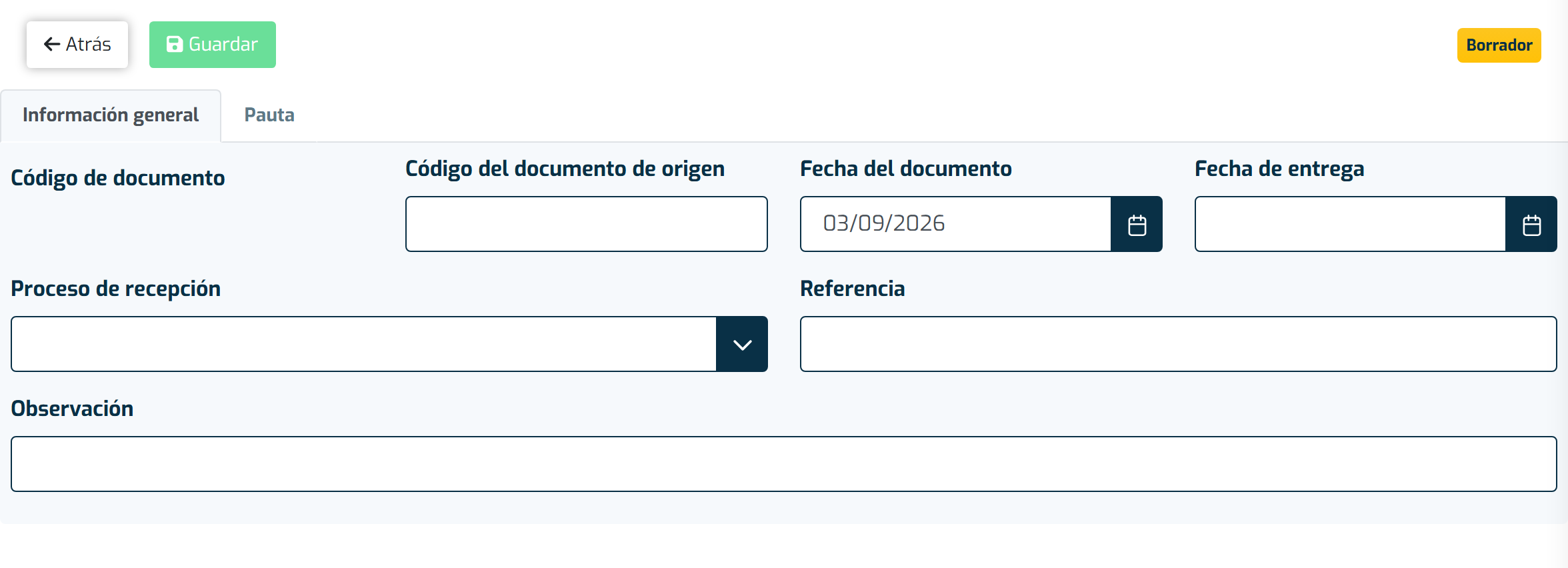
- Indica la información obligatoria:
- Fecha de entrega (prevista);
- Tipo de recepción (Pedido a Proveedor, Devolución de Cliente o Transferencia de Almacén):
- con Pedido a Proveedor se te pedirá el proveedor;
- con Devolución de Cliente se te pedirá el cliente;
- con Transferencia de Almacén se te pedirá el almacén de origen de la mercancía;
- Destino — el almacén donde se va a entregar y recibir la mercancía.
- Opcionalmente puedes añadir Referencia y Observaciones.
- Selecciona Guardar.
Crear las líneas
Las líneas son el contenido del documento, y se cargan después de guardarlo.
- Abre la pestaña Líneas.
- Puedes cargarlas de dos formas:
- Manualmente, seleccionando + Añadir;
- Importando desde Excel:
- descarga el fichero en Obtener Plantilla;
- guárdalo en una carpeta de tu ordenador y ábrelo;
- selecciona Habilitar edición;
- rellena las líneas (el campo Lote es opcional);
- guarda y cierra el fichero;
- en la aplicación, selecciona Cargar Fichero, elige el fichero y pulsa Upload.
- Selecciona Guardar.
Nota: al cargar las líneas puedes detallar a nivel de lote y número de serie, o solo a nivel de artículo. Cuando la información se introduce manualmente, el lote y el número de serie solo se piden en los artículos que los usan y, aun en esos, son opcionales.
Ten en cuenta
- La sincronización desde un software externo ocurre automáticamente cada 10 minutos. En ese caso los campos se rellenan solos con lo que envía la entidad externa.
- Los documentos tienen tres estados posibles: abierto, satisfecho y anulado. Pasa de abierto a satisfecho cuando se cierra la recepción asociada. Puede anularse en cualquier fase, y una vez anulado puede volver a asociarse a una nueva entrada.