
¿Cómo generar etiquetas de Ubicaciones Físicas?
Genera etiquetas de ubicaciones de almacenamiento en lote desde tu selección en la lista, o una a una, eligiendo la plantilla y el idioma de impresión.
Las etiquetas de ubicación identifican cada posición del almacén con un código de barras, para que un operario confirme por lectura que está en el sitio correcto antes de ubicar o recoger.
El tipo de código de barras y el tamaño de la etiqueta ya no se eligen al imprimir: vienen de la Plantilla que selecciones. Una plantilla se diseña una vez y se reutiliza en todas las impresiones, así que aquí solo decides cuál usar.
De forma masiva
-
Accede al menú Ubicaciones, en la sección Entidades de la barra lateral.
-
Abre la pestaña Ubicaciones de almacenamiento.
-
Marca las ubicaciones que quieres etiquetar. La selección se mantiene al cambiar de página, buscar o filtrar, así que puedes marcar algunas ubicaciones en una página y más en otra antes de imprimir.
-
En cuanto marques al menos una ubicación, aparece el botón Selección masiva, con el número de ubicaciones elegidas. Ábrelo y elige Generar etiquetas.
-
Revisa la lista Ubicaciones a imprimir: son las ubicaciones que seleccionaste, ordenadas por código, no una búsqueda nueva. Para quitar una, selecciona la × junto a ella.
-
En Seleccionar plantilla, elige la plantilla de etiqueta de ubicación que quieres imprimir.
-
Si no quieres la descripción impresa en la etiqueta, desactiva Mostrar descripción de ubicación.
-
En Idioma de impresión, elige el idioma de la etiqueta, o deja Usar idioma actual.
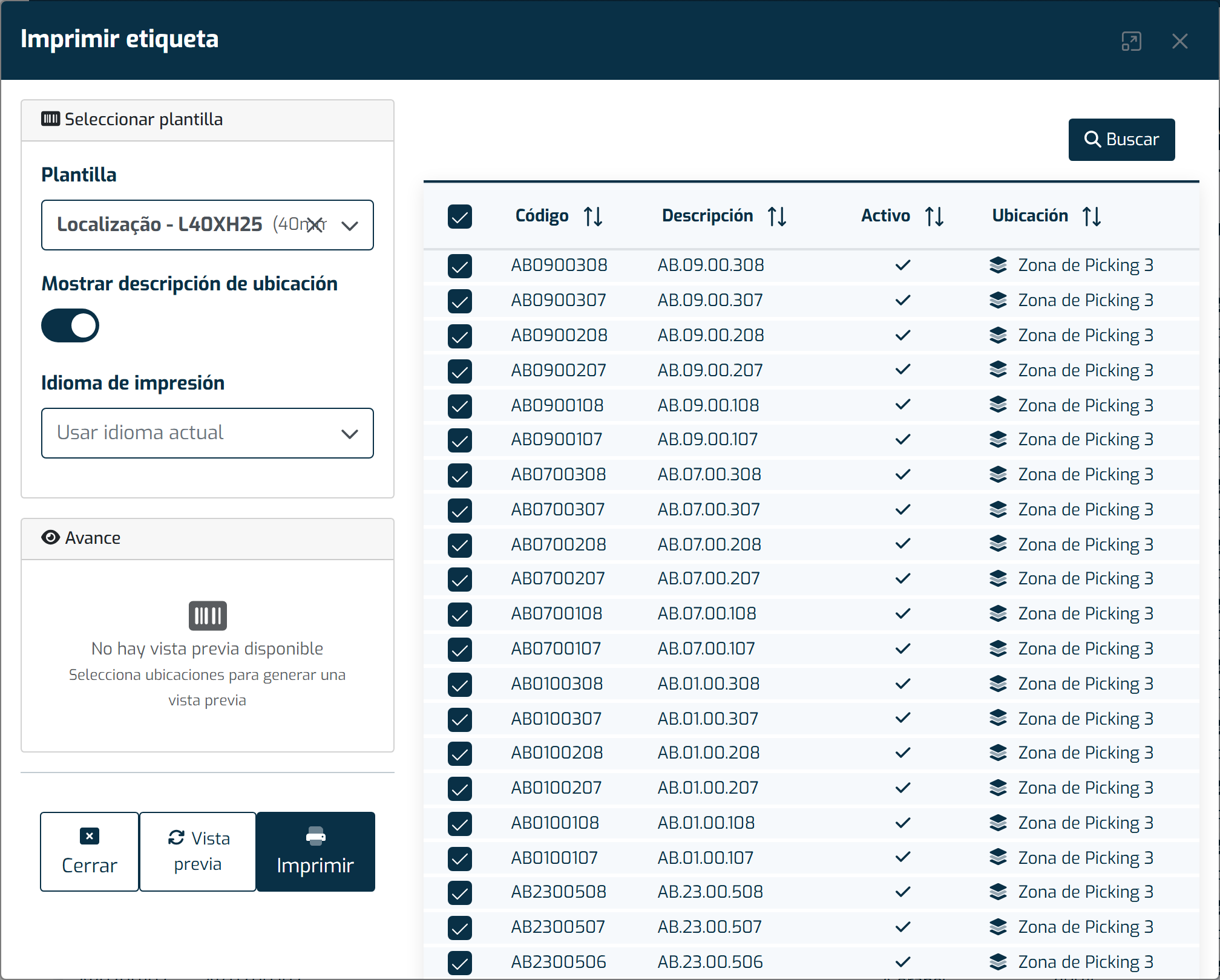
La ventana de generación masiva ya no pide tipo de código de barras ni tamaño: eliges una Plantilla de etiqueta y el idioma de impresión. -
Selecciona Vista previa para comprobar el resultado antes de imprimir.
-
Selecciona Imprimir. Se genera un PDF con una etiqueta por cada ubicación seleccionada.
💡 Nota: mientras la selección incluya ubicaciones que no están en esta página, la Edición masiva queda desactivada en el menú de selección — muéstralas todas o quítalas de la selección para editar en bloque. Para limpiar todo, abre el menú de selección y elige Deseleccionar todo.
Una ubicación cada vez
- En la pestaña Ubicaciones de almacenamiento, abre el menú de acciones en la fila de la ubicación.
- Selecciona el botón de impresión de etiqueta.
- Confirma la Plantilla y el resto de opciones, y selecciona Imprimir.