
Cómo elegir el estilo de las etiquetas
Elige si las etiquetas de procesos, categorías de línea, estados de calidad y artículos se ven como rectángulo, con barra o con cuadrado de color.
Los procesos de expedición y de recepción, las categorías de línea, los estados de calidad y las etiquetas de artículo aparecen en la aplicación como pequeñas etiquetas del color que les diste. Puedes elegir cómo se dibuja cada uno de estos cuatro tipos de etiqueta — una elección por tipo, que vale para todos los usuarios de tu cuenta.
Los tres estilos
- Rectángulo del color de la etiqueta (predeterminado) — la etiqueta se rellena con su color: un tono suave en los colores claros, el color pleno con texto blanco en los oscuros.
- Etiqueta blanca con barra de color — fondo blanco, con una barra fina del color en el lado izquierdo.
- Etiqueta blanca con cuadrado de color — fondo blanco, con un pequeño cuadrado del color antes del nombre.
Dónde está la opción
Cada tipo tiene su propio ajuste, debajo de la lista de ese tipo en Configuración de la aplicación:
- Presentación de las etiquetas de proceso — en la pestaña Salidas, pestaña Procesos de envío, y también en la pestaña Entrante, pestaña Procesos entrantes. Es el mismo ajuste en las dos páginas, y vale para los procesos de expedición y de recepción.
- Presentación de las categorías de línea — en la pestaña Entrante, pestaña Categorías de línea.
- Presentación de los estados de calidad — en la pestaña Productos, debajo de la lista Estados de calidad.
- Presentación de las etiquetas de artículo — en la pestaña Productos, debajo de la lista Etiquetas de Producto.
Los cuatro están también juntos en la pestaña General de Configuración de la aplicación.
Instrucciones
Para las etiquetas de proceso:
-
Accede a Configuración de la aplicación, en la barra lateral.
-
Abre la pestaña Salidas y selecciona la pestaña Procesos de envío.
-
Baja hasta el final de la lista de procesos, al bloque Etiquetas de proceso.
-
En Presentación de las etiquetas de proceso, abre la lista y elige un estilo. Cada opción muestra una etiqueta de Ejemplo dibujada en ese estilo.
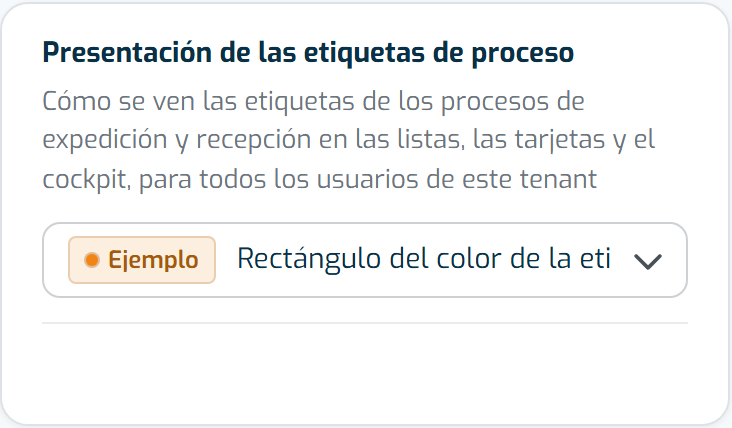
La etiqueta Ejemplo, a la izquierda del estilo elegido, muestra cómo quedan las etiquetas de proceso. -
No hay botón Guardar: tu elección se guarda al momento y aparece Guardado. Si lo cambiaste por error, selecciona Deshacer.
Para los otros tipos, haz lo mismo debajo de su propia lista o en la pestaña General.
Nota
Es solo una cuestión de presentación: el estilo no cambia lo que hace un proceso, una categoría, un estado de calidad o una etiqueta.
El color de los estados de calidad
Los estados de calidad ahora tienen color, como los procesos, las categorías de línea y las etiquetas de artículo. Elígelo en el campo Color al crear o editar un estado de calidad. Los estados que ya existían quedan en un gris neutro hasta que les elijas otro color.
En las líneas de recepción, el estado de calidad aparece junto al artículo en ese color, dibujado en el estilo que elegiste para los estados de calidad.
Ten en cuenta
- Solo quien tiene acceso a Configuración de la aplicación puede cambiar el estilo.
- En tu pantalla las etiquetas cambian al momento. Los demás usuarios ven el nuevo estilo la próxima vez que carguen la página.
- Para volver al rectángulo, selecciona Restablecer predeterminado debajo del ajuste.
- Para crear procesos, estados de calidad o etiquetas de artículo, consulta ¿Cómo configurar un Proceso de Expedición?, ¿Cómo configurar un Proceso de Recepción?, ¿Cómo configurar los Estados de Calidad? y Etiquetas de producto: cómo crearlas y utilizarlas.