
Cómo diseñar una etiqueta con el Editor de etiquetas
Crea tus propios diseños de etiqueta de producto, ubicación o volumen, con texto, códigos de barras y un código QR, y elige cuál es el predeterminado.
El Editor de etiquetas te permite crear tus propios diseños de etiqueta, en lugar de usar solo los estándar. Un diseño define el tamaño de la etiqueta y lo que aparece en ella: campos de texto, códigos de barras y, en las etiquetas de producto, ubicación y volumen, un código QR. Una vez guardado, puedes elegirlo como plantilla siempre que imprimas etiquetas de esa categoría.
El Editor de etiquetas está disponible para administradores.
Instrucciones
-
Accede a Configuración de la aplicación, en la sección Administración de la barra lateral.
-
Abre la pestaña Editor de etiquetas. Aparece la lista de todos los diseños, con la categoría, el tamaño y el tipo de código de barras de cada uno.
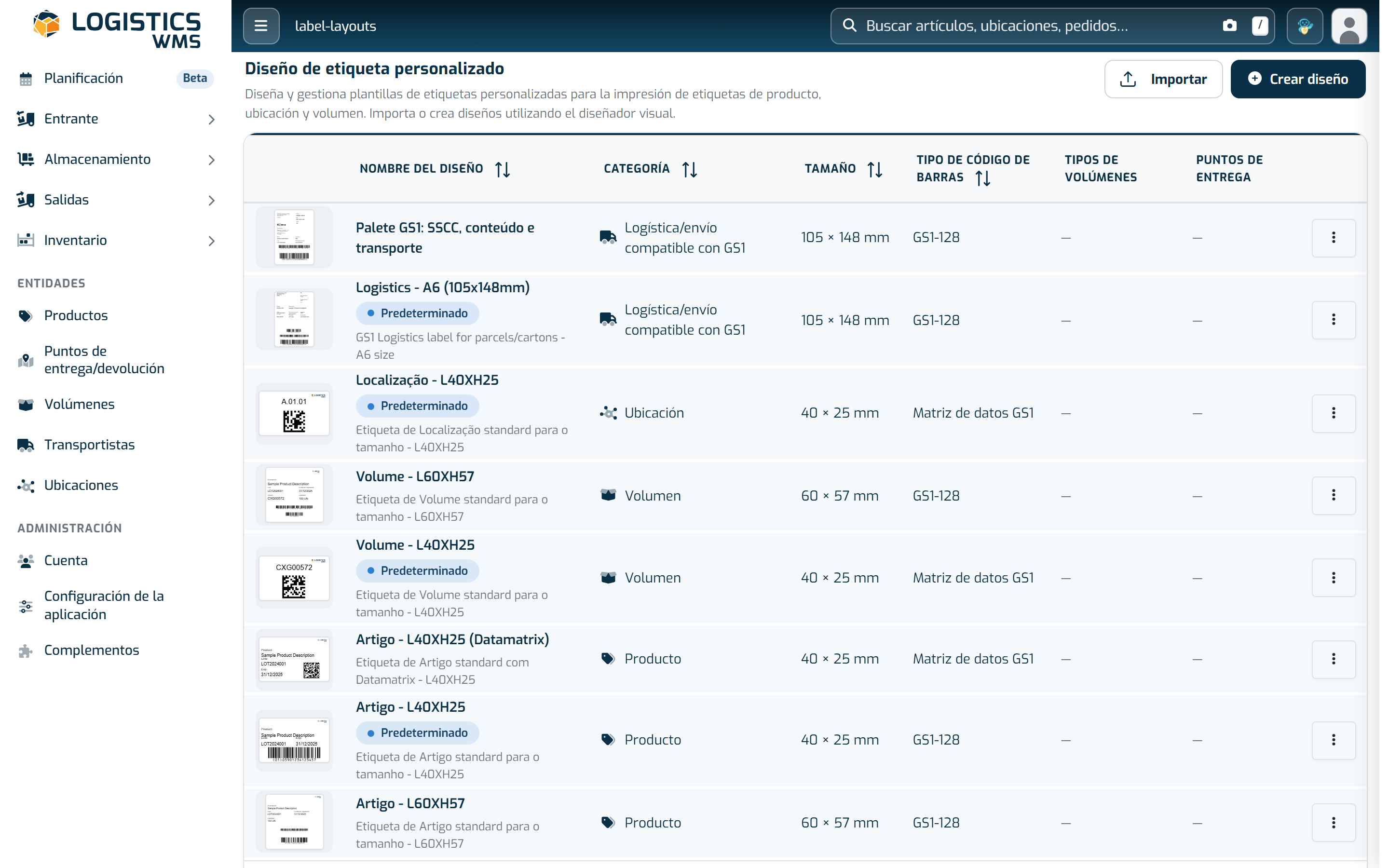
Los diseños de etiqueta sustituyen la antigua configuración fija: diseñas la plantilla una vez y la reutilizas en cualquier impresión. -
Selecciona Crear diseño. En ¿Por dónde quieres empezar?, elige una de las etiquetas listas para ajustarla, o En blanco para empezar desde una etiqueta vacía de 40 × 25 mm. Para cambiar un diseño que ya existe, ábrelo desde la lista.
-
Rellena el Nombre del diseño y elige el Tamaño de etiqueta y la Categoría de etiqueta: Producto, Ubicación, Volumen o Logística/envío compatible con GS1.
-
En Elementos, marca cada dato que quieras poner en la etiqueta. Cada uno aparece en la etiqueta: arrástralo a su sitio y ajusta la posición, el tamaño y la letra en Propiedades.
-
En Códigos de barras, selecciona Agregar código de barras para cada código que necesite la etiqueta y elige su tipo en Simbología del código de barras.
-
Para añadir un código QR, marca Código QR en Elementos. En Configuración de código QR, elige su Contenido: Texto fijo, que escribes en Texto, o un campo de la etiqueta impresa, como el código del producto, el lote, la caducidad, el número de serie, el código de la ubicación o el código del volumen.
-
Selecciona Validar para revisar la etiqueta — por ejemplo, un código de barras demasiado pequeño para leerse o un elemento que se sale de la etiqueta.
-
Selecciona Guardar.
Notas importantes
- Cada categoría tiene un diseño predeterminado, que se usa cuando imprimes sin elegir otro. Para que el tuyo sea el predeterminado, abre el menú de acciones (⋮) en su fila y selecciona Establecer como predeterminado.
- El código QR está disponible en las etiquetas de producto, ubicación y volumen, pero no en las de logística GS1. Si el campo que usa el código QR está vacío en una etiqueta, esa etiqueta se imprime sin código QR.
- Cambiar la categoría de un diseño quita de la etiqueta los elementos que ya tenía; los códigos de barras se mantienen.
- Para imprimir con tu diseño, consulta Cómo generar etiquetas de productos, Cómo generar etiquetas de volúmenes y Cómo generar etiquetas de ubicaciones físicas.