
Cómo imprimir Etiquetas Logísticas
Imprime etiquetas logísticas desde el packing, desde un artículo o desde un volumen, eligiendo la categoría Logística y una plantilla.
La etiqueta logística es la que acompaña al volumen hasta su destino: lleva el SSCC, el punto de entrega, el transportista y la referencia del envío, en un formato compatible con GS1.
Puedes imprimirla en tres momentos distintos. En todos ellos el formato viene de la Plantilla de etiqueta logística — lo que cambia es desde dónde empiezas.
Después de finalizar el Packing
- Accede al menú Albaranes de Expedición, en la sección Salidas de la barra lateral.
- Abre el albarán cuyo packing ya esté finalizado.
- Selecciona la pestaña Órdenes de Packing.
- Selecciona Imprimir Etiquetas de Volumen en la orden de packing, o Generar Todas las Etiquetas para los volúmenes padre.
- Comprueba los datos de la etiqueta y selecciona Imprimir.
Nota: el packing tiene que estar finalizado — antes de eso no hay volúmenes que etiquetar.
Desde un artículo
-
Accede al menú Productos, en la sección Entidades de la barra lateral.
-
En la fila del artículo, abre el menú de acciones y selecciona el botón de impresión de etiqueta.
-
En Categoría de la Etiqueta, elige Logística.
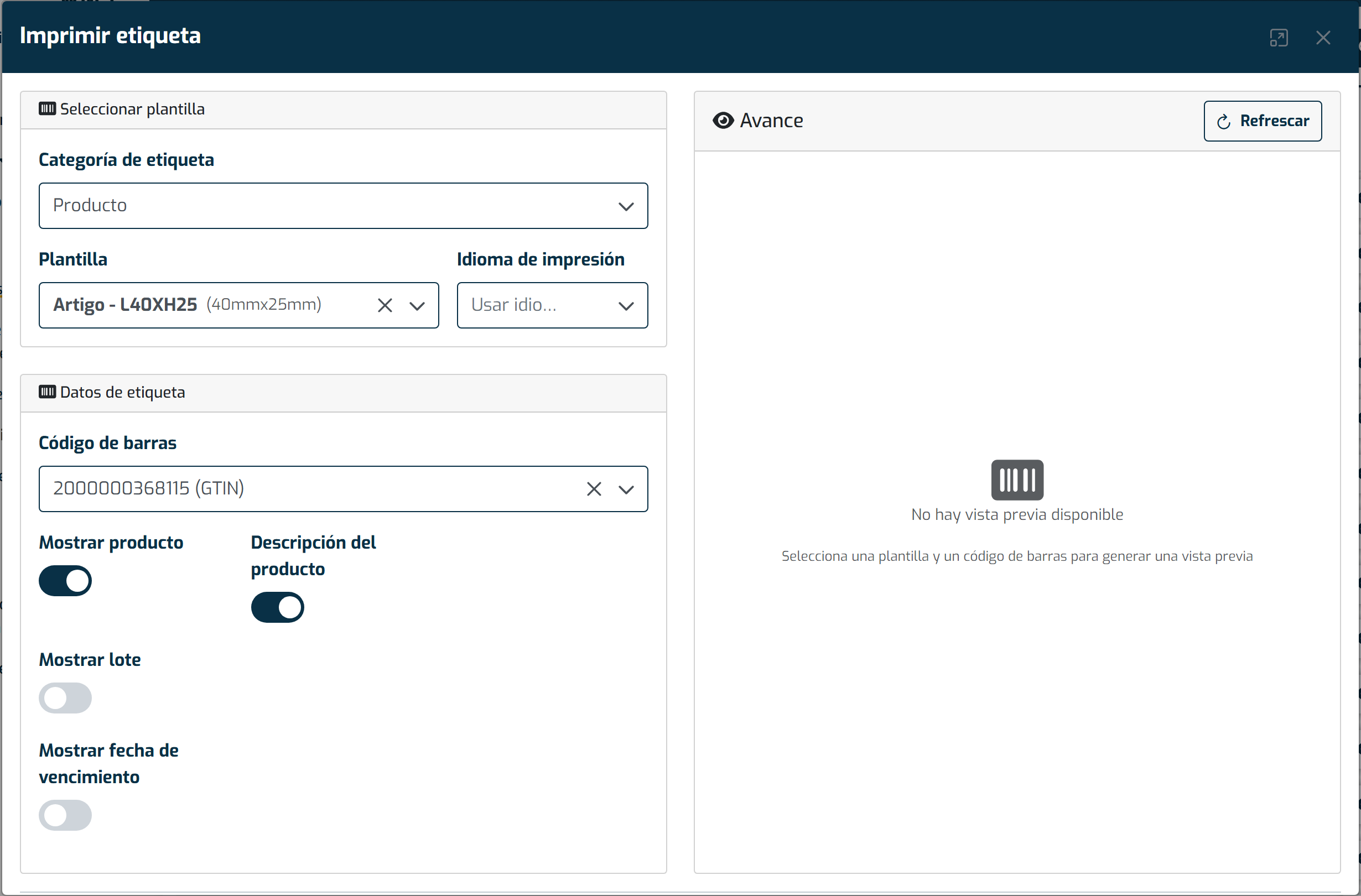
La misma ventana imprime etiquetas de artículo y etiquetas logísticas — lo que cambia es la Categoría de la Etiqueta que eliges arriba. -
Elige la Plantilla y rellena los datos logísticos: SSCC, número de volumen, transportista y referencia de envío.
-
Selecciona Imprimir.
Desde un volumen
-
Accede al menú Volúmenes, en la sección Entidades de la barra lateral.
-
Haz clic en el icono del volumen para abrir su menú de acciones y selecciona el botón de impresión.
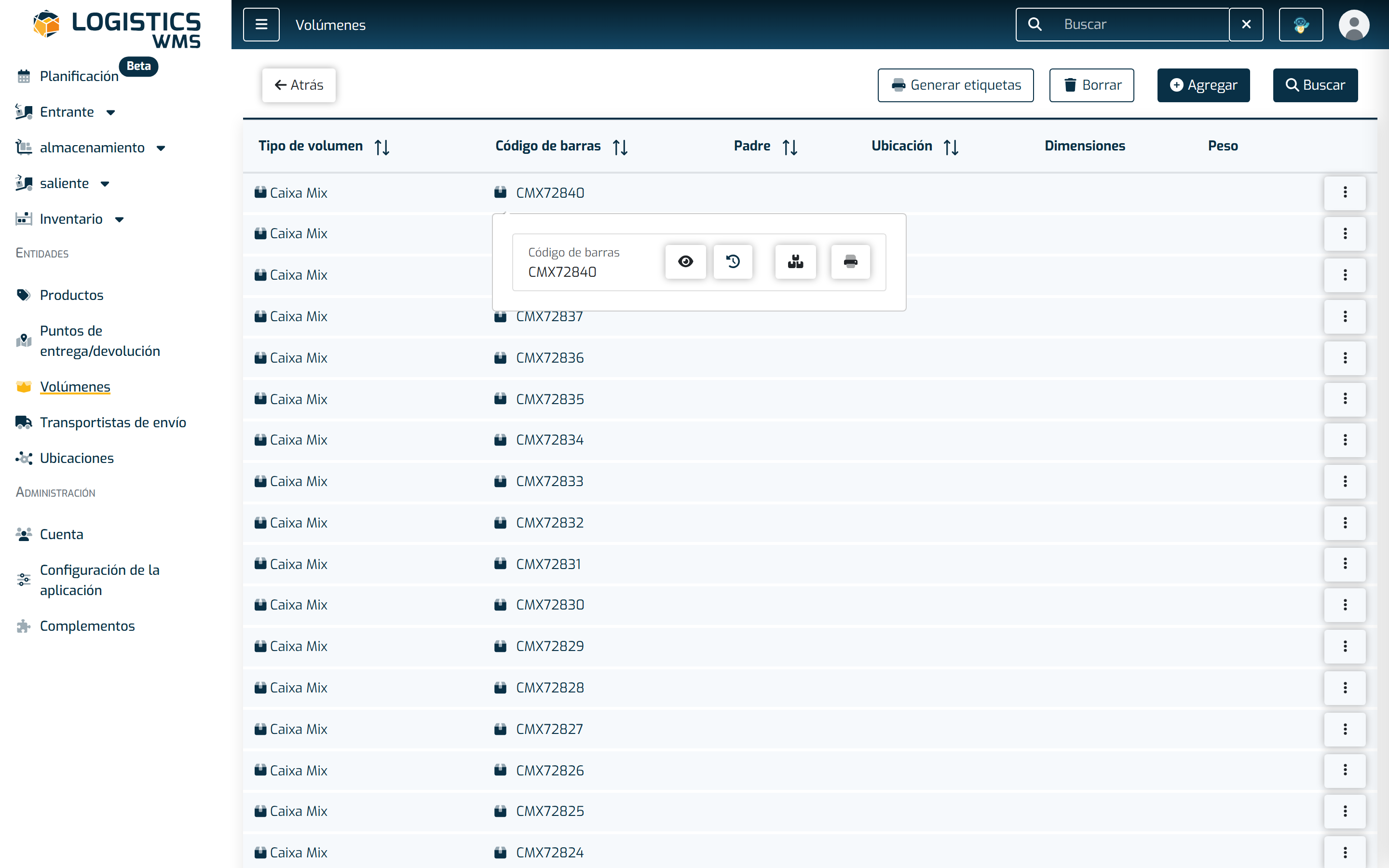
Al hacer clic en el icono de un volumen se abre este menú de acciones, disponible en cualquier pantalla donde aparezcan volúmenes. -
En Categoría de la Etiqueta, elige Logística.
-
Elige la Plantilla, comprueba los datos y selecciona Imprimir.