
Shopify
Integra a tua Shopify com o WMS para sincronizar stock, importar encomendas para expedição e procurar ou importar manualmente uma encomenda.
Para que serve
Liga a tua loja Shopify ao WMS para sincronizar stock em tempo real e importar encomendas automaticamente para expedição.
Como funciona
- Stock (WMS → Shopify), automático: qualquer movimento de stock no WMS (receção, picking, ajuste, transferência) atualiza o stock na Shopify em segundos. As atualizações do mesmo produto são agrupadas num intervalo de 30s para evitar excesso de pedidos. Também podes forçar uma sincronização total com o botão Sincronizar Stock, que agora corre em segundo plano com indicação do progresso em tempo real, deixando de haver timeout em catálogos grandes. Usa Forçar Resincronização Total para reenviar o stock de todos os produtos mapeados, mesmo os que não foram alterados.
- Sincronização periódica do catálogo completo (nova): além das atualizações em tempo real acima, o WMS também corre periodicamente uma sincronização de stock a todo o catálogo, como salvaguarda. Vem ativada por defeito; se preferires depender apenas das atualizações em tempo real, desativa-a em Definições da Loja através do novo interrutor Sincronização periódica de stock.
- Podes escolher entre dois modos de sincronização:
- Absoluto: o WMS substitui sempre o stock na Shopify pelo valor atual (mais seguro depois da loja estar configurada).
- Delta: envia apenas a diferença desde a última sincronização (recomendado ao ligar uma loja pela primeira vez).
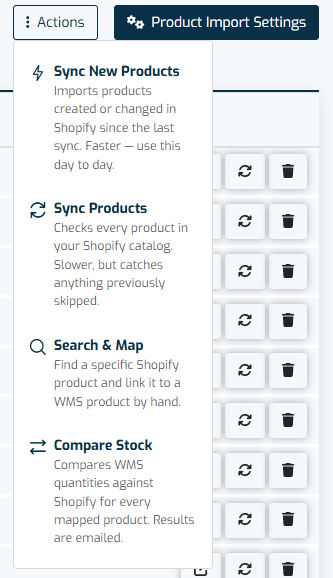
- Produtos (Shopify → WMS), automático: produtos criados ou atualizados na Shopify são recolhidos automaticamente e associados aos produtos do WMS (por SKU, depois por código de barras), pelo que deixas de precisar de correr uma sincronização manual sempre que o catálogo muda. Quando quiseres sincronizar manualmente, o menu de ações de produtos passa a oferecer duas opções: Sincronizar Novos Produtos, que traz apenas o que foi criado ou alterado na Shopify desde a última sincronização (rápido, usa no dia a dia), e Sincronizar Produtos, que verifica todo o catálogo e apanha o que tenha sido ignorado antes (mais lento). Ambas associam por SKU, depois por código de barras, e atualizam também o código de barras dos produtos já associados. A sincronização de produtos nunca altera stock nem mapeamentos existentes.
- Produtos arquivados na Shopify (novo): por defeito, os produtos com o estado arquivado na Shopify deixam de ser importados ou atualizados no WMS, tanto na sincronização automática como em Sincronizar Novos Produtos e Sincronizar Produtos. Os produtos ativos e em rascunho sincronizam como antes. Se também quiseres os arquivados, ativa Sincronizar produtos com o estado arquivado no Shopify em Definições de Importação de Produtos, no separador Produtos da loja. Desligar esta opção não remove associações que já existam.
- Progresso da sincronização de produtos: a sincronização grava os produtos por lotes e mostra, acima do mapeamento de produtos, quantos já foram sincronizados (por exemplo, 120 de 850 artigos sincronizados). Os produtos ficam disponíveis à medida que cada lote é gravado, por isso podes continuar a trabalhar. Só corre uma sincronização de produtos de cada vez: se já houver uma a decorrer, espera que termine antes de lançar outra.
- Um produto de cada vez (Shopify → WMS), a pedido: a partir da janela Shopify de um produto passas a poder selecionar Sincronizar da Shopify para voltar a trazer apenas a imagem e o código de barras desse produto. É a forma mais rápida de corrigir uma imagem desatualizada ou errada, ou um código de barras em falta, sem sincronizar todo o catálogo. Uma imagem que tenhas definido é sempre mantida; a sincronização nunca substitui uma imagem manual. Esta ação está disponível para administradores da conta.
- Encomendas (Shopify → WMS), automático: novas encomendas chegam por webhook em tempo real, filtradas pelos critérios que definires (estado, financeiro, processamento).
- Procurar e importar manualmente uma encomenda (novo): quando uma encomenda existe na Shopify mas nunca apareceu no WMS, abre o separador Procurar Encomenda e escreve o número dela, com ou sem o
#, tal como aparece na Shopify. O WMS diz o que lhe aconteceu: foi excluída por um dos teus filtros de importação de encomendas, ou foi alterada antes da última sincronização, caso em que a importação automática só pede encomendas mais recentes e nunca mais vai propor esta. Em qualquer dos casos podes trazê-la ali mesmo com Importar para o WMS. Há dois casos que não podem ser importados manualmente: uma encomenda cancelada na Shopify, que nunca entra no WMS, e uma loja sem localização mapeada, em que a importação não tem armazém para determinar. - Expedição (WMS → Shopify), automático: quando expedes uma encomenda no WMS, o número de rastreio é enviado de volta para a Shopify como evento de expedição. Só é marcada como expedida a quantidade que foi realmente embalada: se algum artigo não foi encontrado e ficou por embalar, essa quantidade em falta fica por cumprir na Shopify para a cancelares ou reembolsares, em vez de aparecer como expedida. Se a integração com a transportadora falhar momentaneamente, a encomenda é marcada como expedida de imediato sem rastreio, e o número de rastreio é adicionado automaticamente assim que a transportadora o confirmar.
- Devoluções: podes ativar sincronização de devoluções e fecho automático na Shopify.
- Suporta múltiplas lojas em simultâneo, cada uma com as suas próprias localizações, mapeamentos e regras.
Como configurar
- Ativa o plugin Shopify em Plugins → Marketplaces.
- Clica em + Adicionar Loja, indica o domínio (ex.:
a-tua-loja.myshopify.com) e autoriza a ligação quando fores redirecionado. - Em Definições da Loja, mapeia cada localização da Shopify para um armazém e processo de expedição do WMS e marca uma como predefinida para novas encomendas.
- Em Mapeamento de Produtos, decide primeiro em Definições de Importação de Produtos se queres trazer também os produtos arquivados na Shopify; depois corre Sincronizar Produtos para a primeira importação completa; depois usa Sincronizar Novos Produtos para atualizações rápidas do dia a dia.
- Se a tua loja foi ligada antes de a sincronização automática de produtos existir, clica uma vez em Registar Webhooks para começares a receber automaticamente os produtos novos e atualizados da Shopify. Só administradores da conta veem e podem usar este botão.
- Define os filtros de encomendas a importar e ativa a sincronização de stock quando estiveres pronto.
Notas importantes
- A sincronização de produtos nunca cria stock, serve apenas para associar catálogos.
- Recomendamos começar em modo Delta e mudar para Absoluto só depois de confirmar que o stock está corretamente configurado.
💡 Dica: dentro da aplicação, a página de configuração de cada plugin tem um botão Guia de Integração com o passo-a-passo técnico detalhado.