
Como criar um artigo?
O campo "Código Externo" contém o código do produto no software de origem. Usa-o apenas quando o LogisticsWMS estiver interligado com outra aplicação.
- Acede ao menu “Artigos”, disponível no menu lateral da aplicação
- Seleciona “+ Criar um Artigo”
- No separador “Informação Geral”, indica a informação desejada
- Código (obrigatório)
- Descrição (obrigatório)
- Ativo✅
- Peso (importante caso pretendas utilizar a parametrização de Peso nos critérios de rota de Picking. Sabe mais aqui: Critérios de Rota de Picking, assim como o Calculo automático de Pesos)
- Peso (Este campo permite-te utilizar duas funcionalidades importantes: Critérios de Rota de Picking e Cálculo Automático de Pesos).
- Unidade de medidas
- Se o artigo for movimentado por Lotes, ativa a opção “Lotes?” Os Lotes serão criados no momento da conferência do produto e sua entrada em stock.
- Se o artigo for movimentado por Lotes e tiveres a necessidade de gerir datas de validade, ativa a opção “Data de Validade?” As datas de validade serão criados no momento da conferência do produto e sua entrada em stock.
- Se o artigo tiver número de série, ativa a opção “N.º Série?” Os números de série serão criados no momento da conferência do produto e sua entrada em stock.
- Se o artigo for um medicamento, e estiver na categoria de medicamento com dispositivo de segurança, ativa a opção “Dispositivo de Segurança?”
- Opcionalmente, define uma quantidade de Stock Mínimo, adiciona uma Fotografia e associa uma ou mais Etiquetas.
- Seleciona “Guardar”
Nota: o campo “Código Externo” conterá o código do produto no software de origem. Este campo apenas deve ser utilizado quando o LogisticsWMS estiver interligado com outra aplicação
Editar um artigo
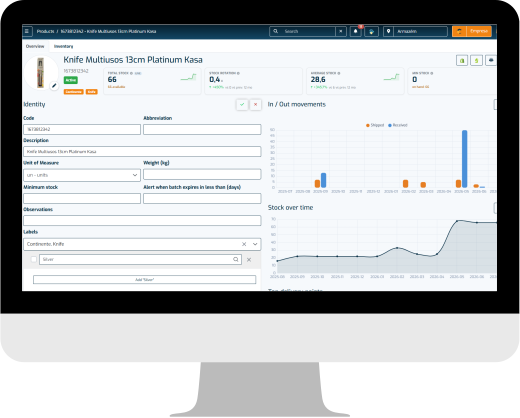
Depois de criado, editas o artigo diretamente na sua ficha de produto — deixa de existir um ecrã de edição à parte. Abre o artigo a partir da lista e usa os separadores Visão Geral e Inventário:
- Cada secção (Informação Geral, Mapeamentos de Cliente, Etiquetas, entre outras) tem os seus próprios controlos de Guardar/Cancelar, para poderes editar uma parte sem saíres da página.
- O separador Visão Geral mostra também cartões de KPI (stock atual, rotação, stock médio), um gráfico de evolução de stock e um painel de Principais Pontos de Entrega com os destinos que mais receberam este artigo nos últimos 12 meses.
- A classificação ABC do artigo aparece como badge junto ao nome, com uma tooltip a explicar o que significa.
Ver na aplicação
Ter em atenção
Um artigo que já tenha movimentos na aplicação os campos de Lote, Data validade e Número de série deixam de ter a possibilidade se serem alterados.
Ao criar um Artigo, deves ter em atenção também ao seguinte:
- O “Código” do Artigo tem de ser único
- O “Código de barras” do Artigo tem de ser único. Um Artigo pode ter vários códigos de barras, mas cada um tem de ser único. O mesmo código de barras não pode existir em vários Artigos.