
¿Cómo realizar un almacenamiento?
Los cuatro pasos del almacenamiento — de dónde, qué, cuánto y adónde — con la ubicación sugerida, dónde está ya el artículo y el truco de fijar el origen.
Una recepción termina con la mercancía en el suelo de la zona de conferencias. El almacenamiento es el paso siguiente: coger lo que ha llegado y colocarlo donde va a vivir. Hasta que eso ocurre, el stock existe en el sistema pero nadie sabe dónde está — y un artículo que nadie encuentra vale lo mismo que un artículo que no hay.
El menú Almacenamiento sirve justamente para eso, y no solo después de una recepción: se usa siempre que hay que mover mercancía de sitio, ya sea para reorganizar el almacén, para liberar una ubicación o para juntar lo que quedó disperso.
Puedes colocar cuatro combinaciones:
- Artículos en ubicaciones físicas;
- Artículos en volúmenes;
- Volúmenes en ubicaciones físicas;
- Volúmenes en volúmenes.
Sea cual sea la combinación, la pantalla te hace siempre las mismas cuatro preguntas, en este orden: de dónde, qué, cuánto y adónde.
1. De dónde lo estás sacando
Abre Almacenamiento en el menú lateral. La primera pregunta es el origen.
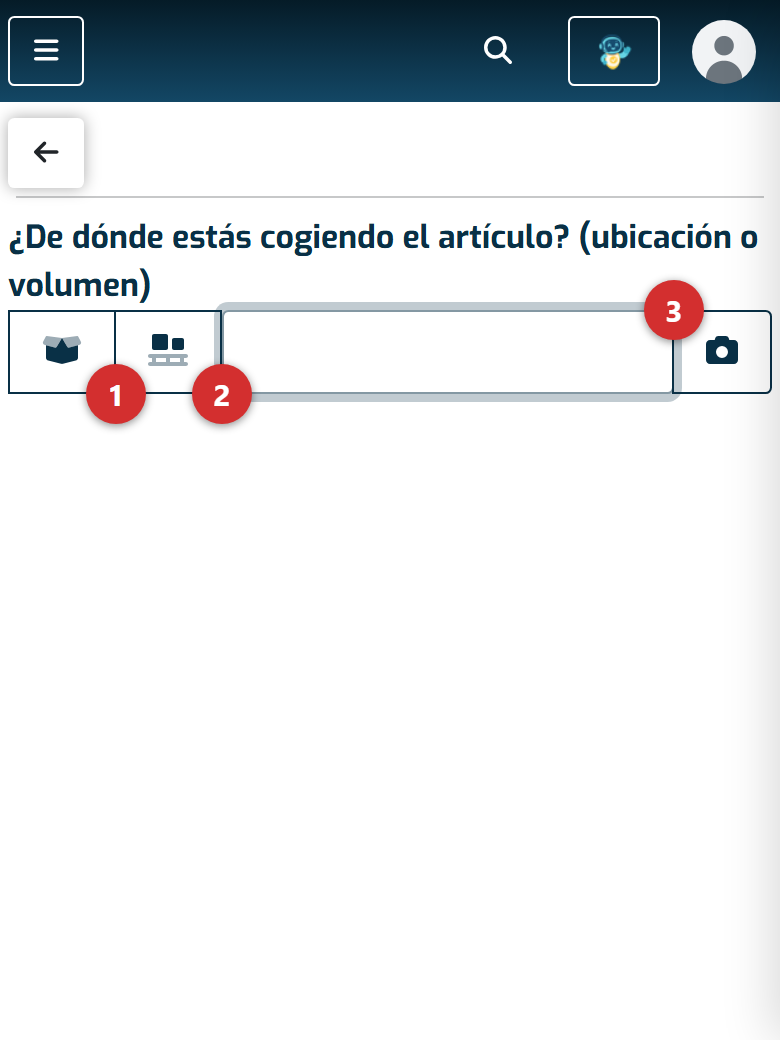
- El primer icono indica que el origen es un volumen — un palé, una caja, un contenedor.
- El segundo indica que es una ubicación física — una estantería, un suelo, un muelle de descarga.
- El campo acepta el código leído por el escáner o escrito a mano.
Elegir el tipo antes de introducir el código no es opcional: sin esa elección la pantalla no sabe dónde buscar y la lectura no avanza. Si un código correcto parece no hacer nada, casi siempre es por esto.
Esta es la pantalla tal como aparece en un terminal, que es donde el almacenamiento se hace en la práctica — caminando por los pasillos, con el equipo en la mano. En el ordenador es la misma pantalla, más ancha.
2. Qué vas a sacar de ahí
Con el origen confirmado, la pantalla pregunta qué vas a mover. De nuevo eliges el tipo — artículo o volumen — y lees el código.
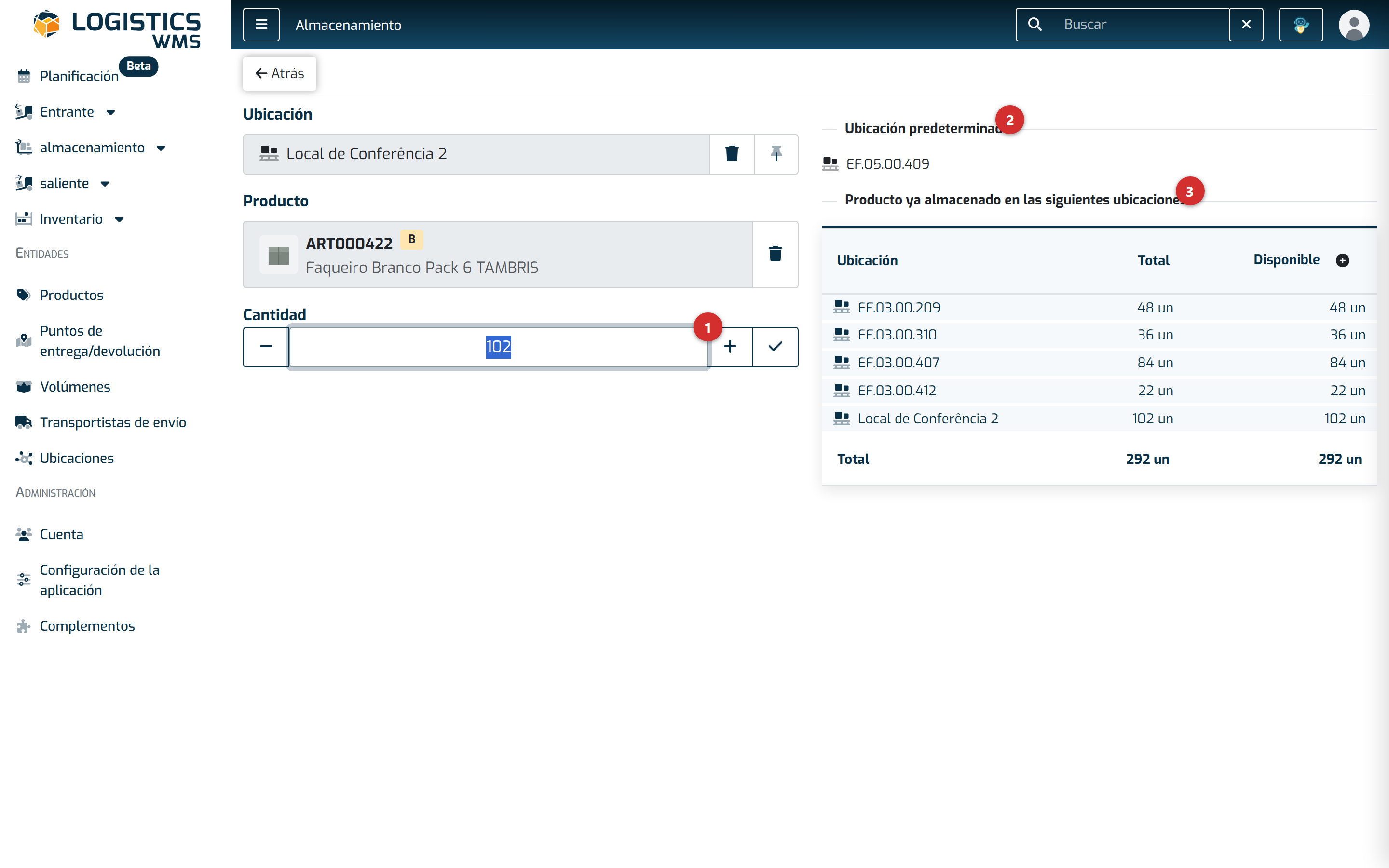
- La cantidad viene rellenada con todo lo disponible en ese origen. Cámbiala si solo vas a mover una parte.
- La ubicación por defecto es la casa habitual de ese artículo, cuando está definida. Es una sugerencia, no una imposición — puedes colocarlo en otro sitio.
- Producto ya almacenado en las siguientes ubicaciones muestra dónde está ya ese artículo, con las cantidades. Es lo más útil de esta pantalla: te dice si conviene juntarlo todo en un mismo sitio o mantenerlo separado.
3. Adónde va
Falta la última respuesta. Indica el destino, eligiendo otra vez si es una ubicación o un volumen, y confirma.
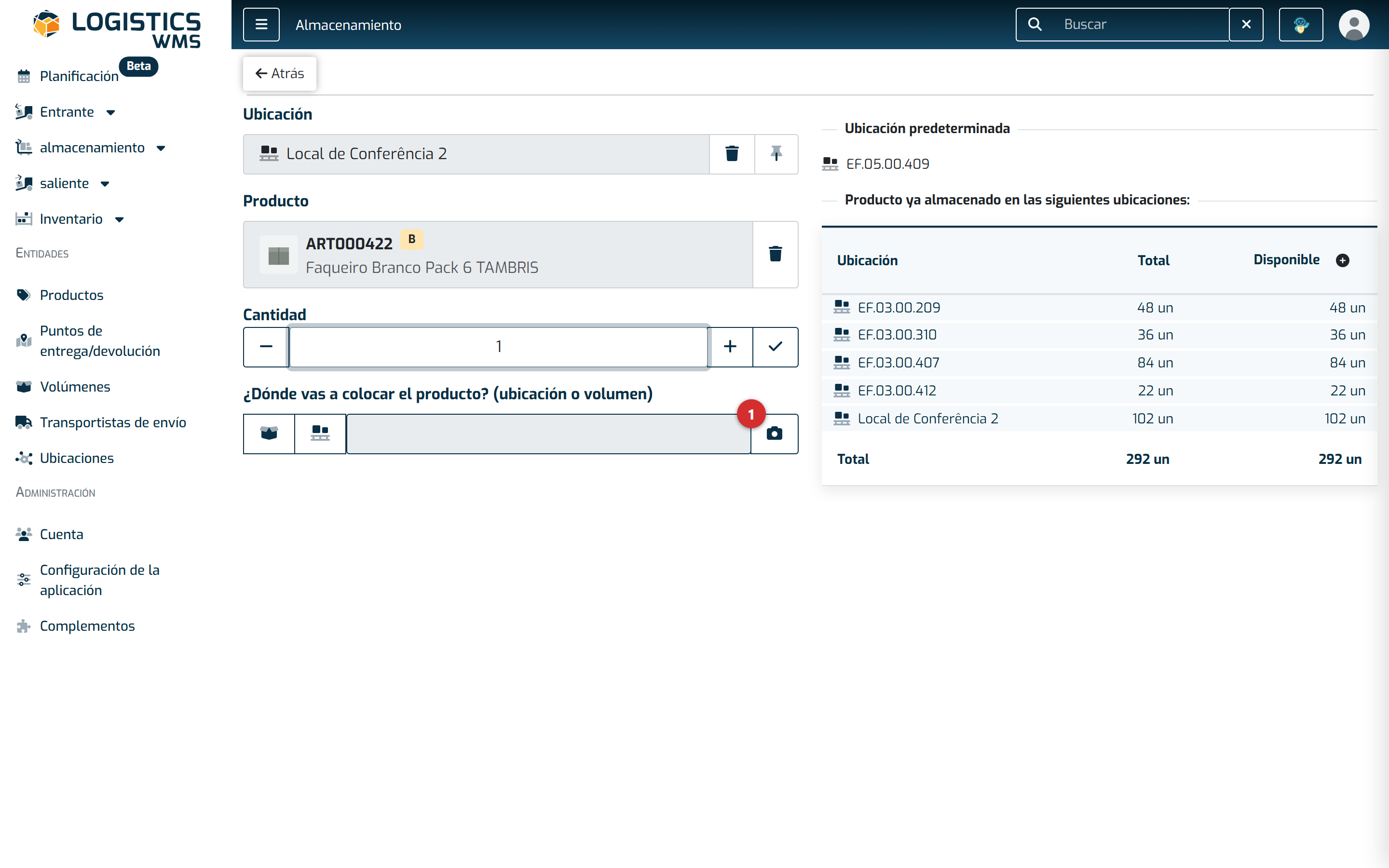
- El campo del destino acepta el código de una ubicación o de un volumen, igual que el del origen.
Fíjate en que el origen, el artículo y la cantidad siguen a la vista mientras indicas el destino, y el panel de la derecha también — puedes comprobarlo todo sin volver atrás.
A partir de ahí el stock cambia de sitio de inmediato: sale del origen, entra en el destino, y el movimiento queda registrado en el historial del artículo.
Fijar el origen o el destino
Junto a los campos de origen y destino hay un icono de chincheta. Fijar uno de ellos hace que el código se mantenga entre colocaciones.
Es lo que marca la diferencia cuando hay un palé entero por colocar. Fijas la ubicación de descarga como origen y, a partir de ahí, solo lees el artículo, la cantidad y el destino de cada uno — te ahorras una lectura en cada vuelta.
Funciona también al revés: si estás llenando un palé, fija el destino y lee solo los orígenes.
Si trabajas con varios clientes
En un almacén 3PL cada movimiento pertenece al cliente dueño de la mercancía. Selecciona el cliente en la barra superior antes de colocar nada — con "Todos los Clientes" seleccionado, la aplicación no puede saber a quién atribuir el movimiento y rechaza la operación con un mensaje pidiendo exactamente eso.