
¿Cómo efectuar una recepción?
Las dos mitades de una recepción: preparar y liberar en el ordenador, comprobar en el terminal, y el círculo Disponible que la hace visible en planta.
Una recepción es el momento en que la mercancía deja de ser una promesa sobre el papel y pasa a ser stock. Hasta que se comprueba, lo que el proveedor dice que envió y lo que hay realmente en el palé son dos cosas distintas — y es la conferencia la que decide cuál de las dos queda registrada.
El proceso tiene dos mitades, normalmente a cargo de personas distintas: alguien prepara la recepción en el ordenador, y alguien comprueba la mercancía en el almacén, con el terminal en la mano.
Antes: preparar y liberar
Las recepciones viven en Entrante → Gestionar recepciones.
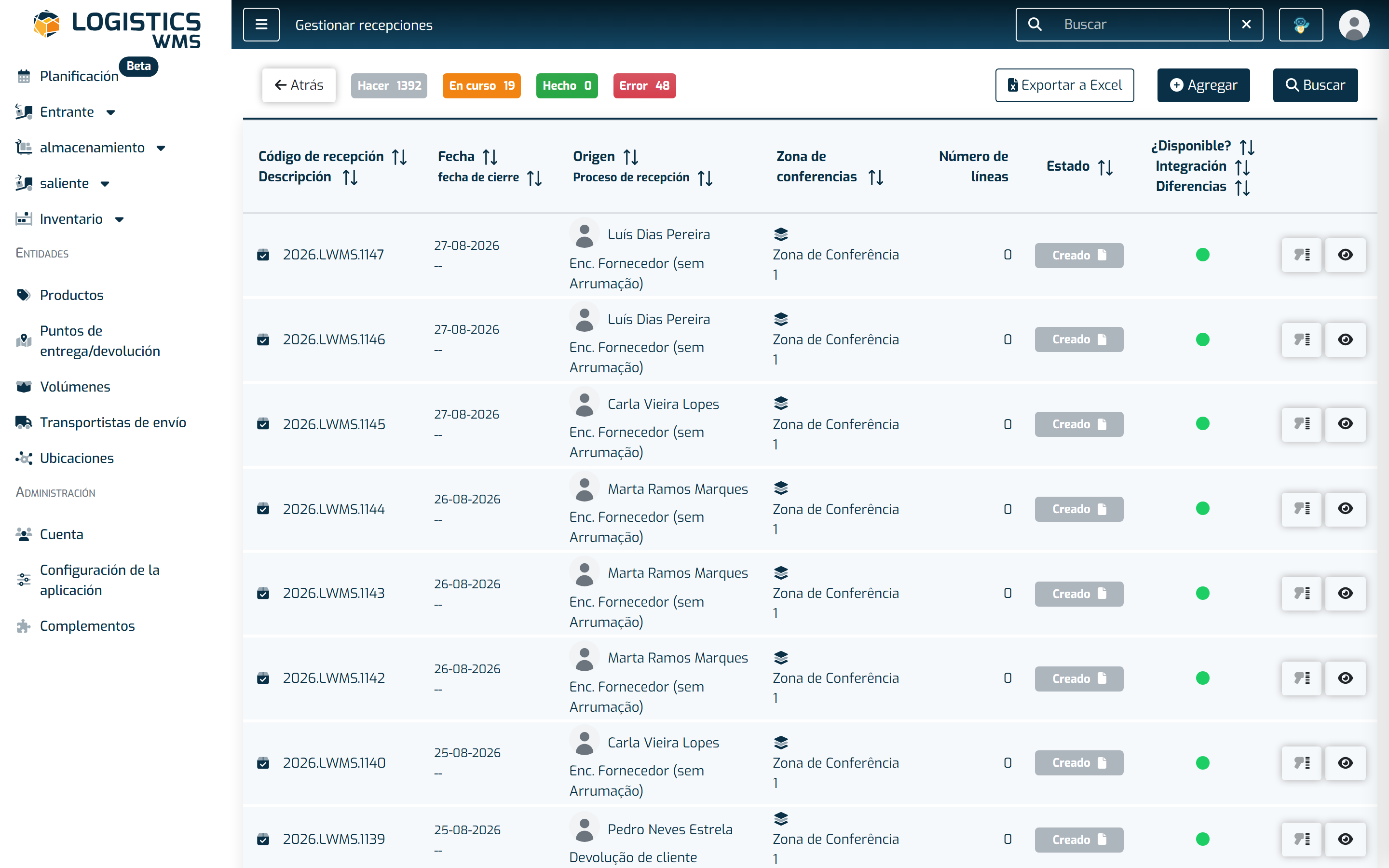
Las cuatro tarjetas de arriba son el resumen del día y sirven también de filtro: Hacer, En curso, Hecho y Error. Si hay algo en Error, es por ahí por donde se empieza.
Fíjate en la columna ¿Disponible?, a la derecha: ese círculo decide si la recepción llega o no al terminal de quien la va a comprobar. Mientras esté rojo, la recepción existe pero nadie en el almacén la ve. Púlsalo para liberarla — se pone verde y aparece en la lista del personal de planta.
Es un paso que se olvida con facilidad, y el síntoma es siempre el mismo: alguien dice que la recepción "no aparece" en el terminal.
Vale la pena confirmar dos columnas más antes de liberar:
- Proceso de Recepción — define, entre otras cosas, si la mercancía se coloca de inmediato o se queda en la zona de conferencias esperando;
- Zona de conferencias — donde la mercancía se va a comprobar físicamente.
Después: comprobar la mercancía
Quien está en el almacén abre Entrante → Realizar recepción. Esta lista muestra solo lo que está pendiente, lo que la hace mucho más corta que la de gestión.
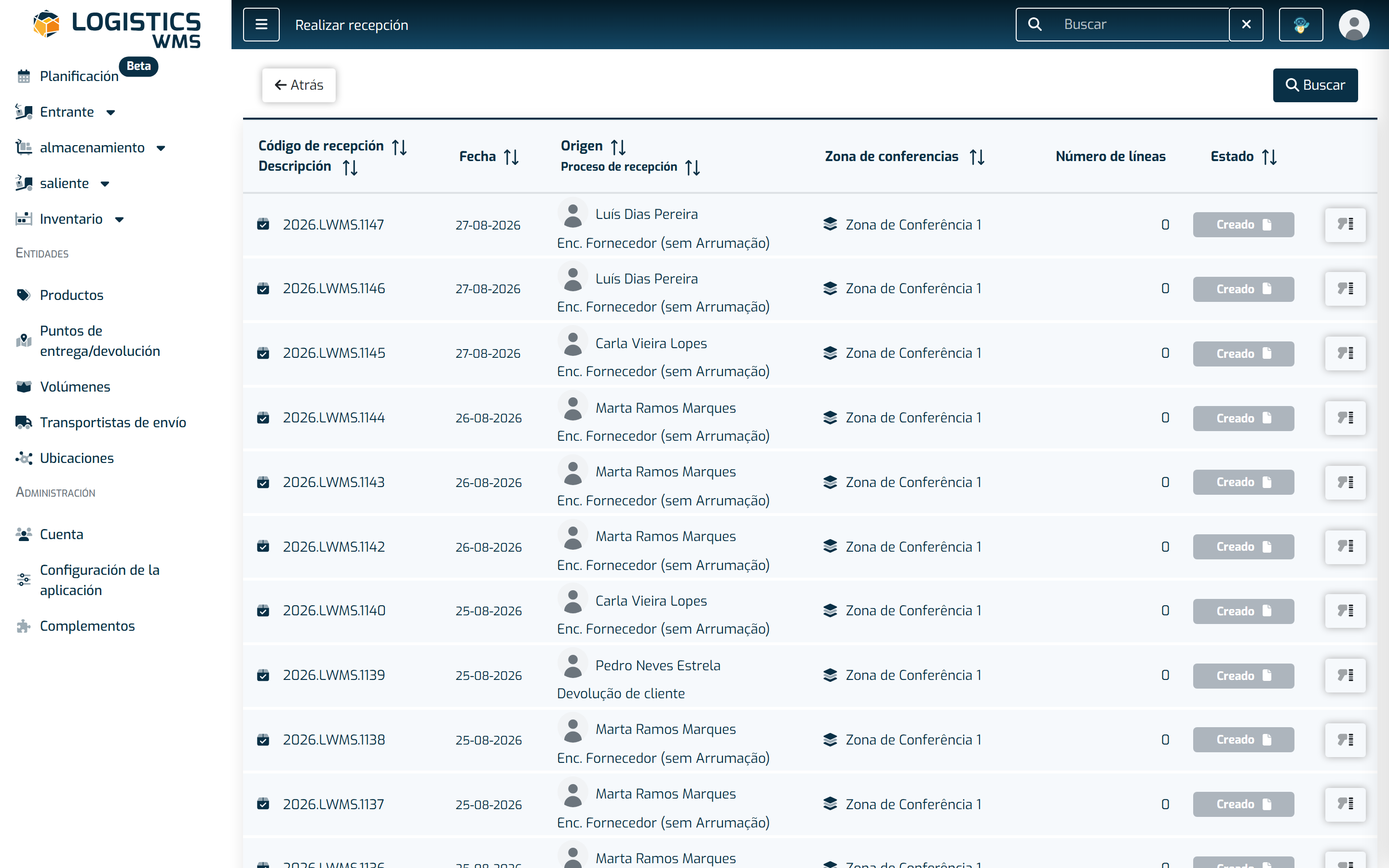
El botón a la derecha de cada línea inicia la conferencia. A partir de ahí la pantalla te guía, línea a línea:
- Confirma la ubicación en la que estás recepcionando.
- Lee el código de barras del artículo. Si lees primero el código de un volumen, el artículo que leas a continuación queda automáticamente colocado dentro de ese volumen.
- Indica el lote, si el artículo se gestiona por lotes.
- Confirma o corrige la fecha de caducidad.
- Indica el número de serie, si el artículo lo exige.
- Indica la cantidad.
- Si la recepción es con colocación, indica dónde vas a colocar el artículo — una ubicación física o un volumen.
- Confirma la línea, con el botón Confirmar o con la tecla Enter.
Repite desde el punto 2 para cada artículo. Cuando no quede nada por comprobar, elige Finalizar.
Ese último paso es el que cuenta: solo al finalizar entran las cantidades comprobadas en el stock y empiezan a aparecer en los movimientos del artículo. Hasta entonces, nada de lo que has leído ha cambiado el inventario.
Nota: todos los campos pueden escribirse a mano o leerse desde códigos de barras 1D o 2D, con los equipos configurados.
A tener en cuenta
Antes de efectuar la primera recepción, hay configuraciones que ya deben estar hechas:
- Ubicación de Descarga y Zona de conferencias creadas;
- Estados de Calidad creados (por ejemplo, dañado o caducado);
- Ajustes de "Entradas", en el menú "Ajustes".
En un almacén 3PL, confirma también que la recepción tiene un cliente asociado — es a quien va a quedar atribuida la mercancía.