
¿Cómo cerrar un inventario?
Validar el inventario, cerrarlo y esperar el correo de confirmación mientras los ajustes de stock corren en segundo plano.
Cerrar un inventario es el momento en que el recuento deja de ser una lista de lecturas y pasa a mover el stock. Ocurre en dos pasos deliberados — primero detienes el recuento, después aplicas los ajustes — y el segundo corre en segundo plano.
Instrucciones
- Accede al menú Inventario, disponible en el menú lateral o inicial de la aplicación.
- Entra en el submenú Inventario por ubicación.
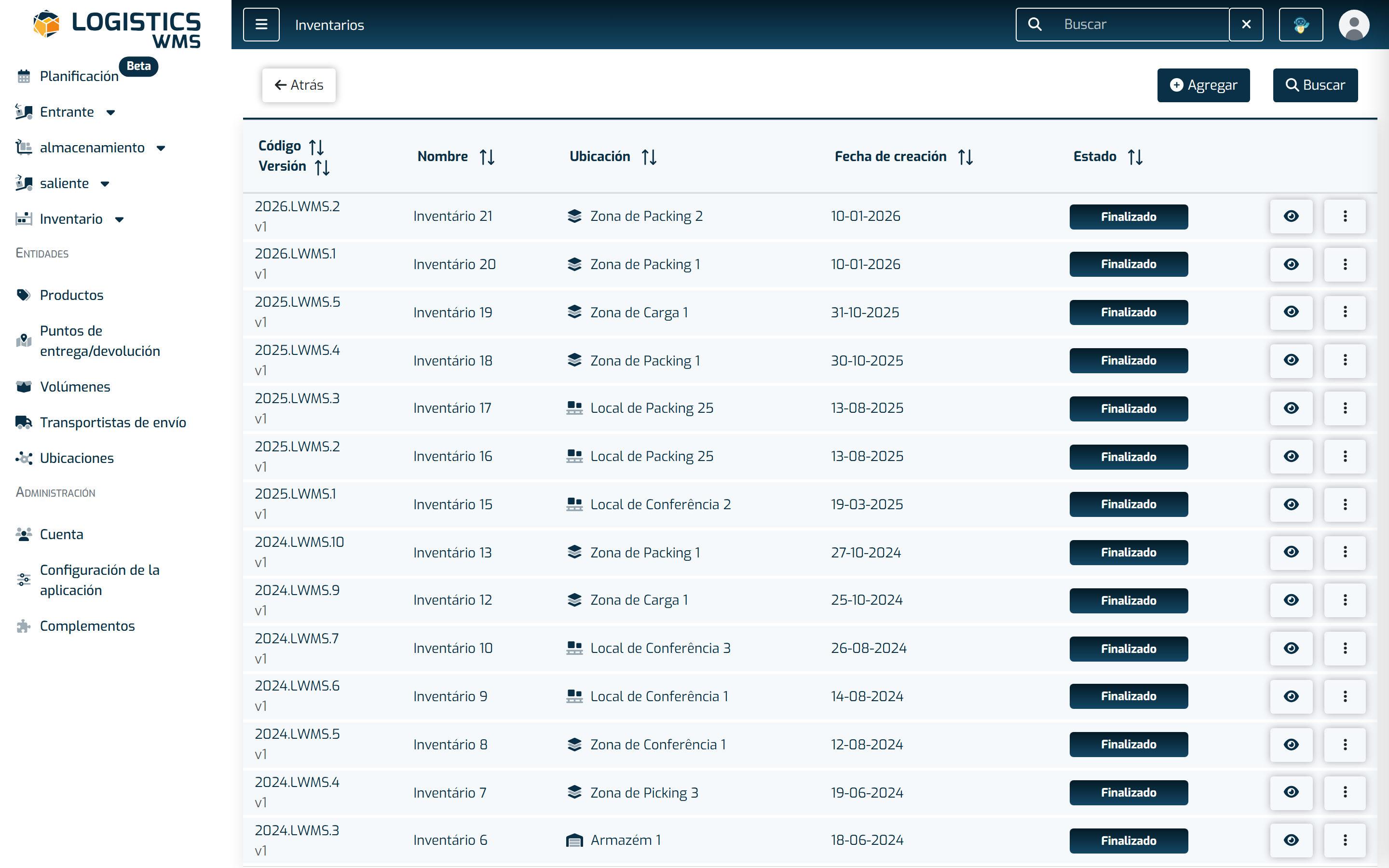
- Selecciona Ver en el inventario que quieres cerrar.
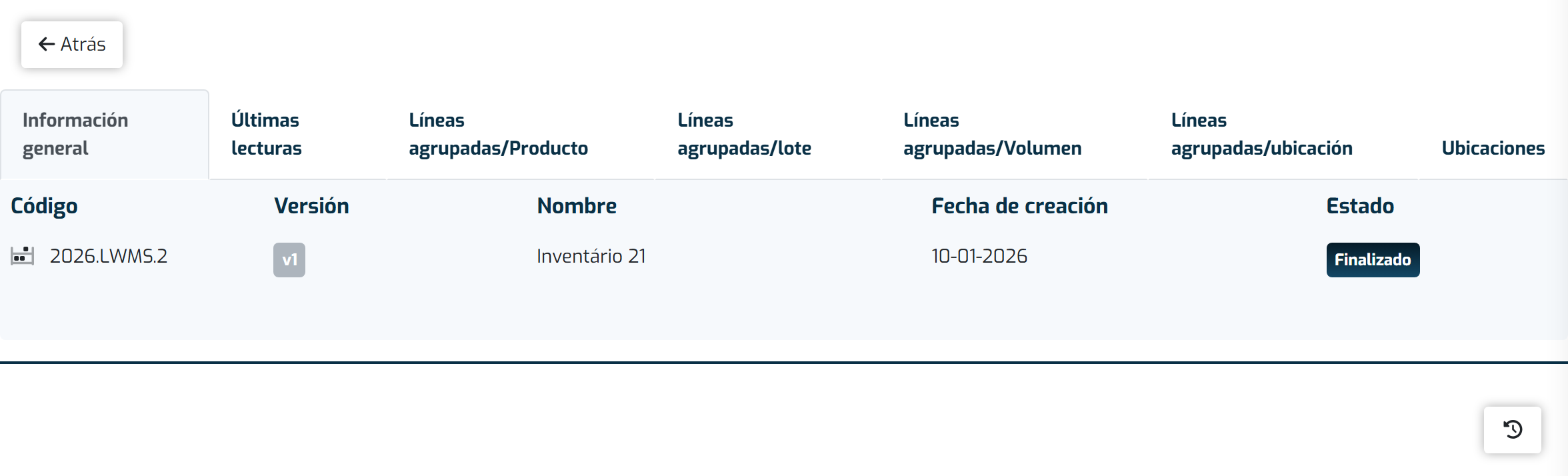
- Selecciona Validar inventario.
- Si todavía hay ubicaciones abiertas, la aplicación pregunta si quieres cerrar todas las ubicaciones. Confirma para cerrarlas y continuar.
- El inventario pasa de ejecutando a Verificación y deja de aceptar lecturas. Si necesitas corregir alguna, abre la pestaña Ubicaciones y usa Reabrir ubicación en la ubicación que quieras volver a contar. El inventario vuelve a ejecutando y, cuando hayas vuelto a contar, tendrás que validarlo de nuevo.
- Comprueba los recuentos y vuelve a abrir el inventario con Ver.
- Selecciona Cerrar inventario y confirma.
- El inventario pasa de inmediato a Cerrando y los ajustes de stock corren en segundo plano. Puedes salir de la pantalla y seguir trabajando — mientras se cierra no puede cerrarse una segunda vez.
- Espera el correo de confirmación.
- Cuando todos los ajustes estén hechos, el inventario pasa a Finalizado y recibes un correo con el resumen de las líneas que no se hayan podido ajustar.
- Si el cierre falla, pasa a Error al cerrar y también recibes un correo. Abre el inventario y selecciona de nuevo Cerrar inventario para reintentarlo.
Ten en cuenta
Un inventario pasa por seis estados: Creado, ejecutando, Verificación, Cerrando, Finalizado y Error al cerrar. Mientras se está creando, también puede aparecer como Creando o Error al crear.
Los botones Validar inventario y Cerrar inventario solo aparecen a usuarios con perfil de supervisor o administrador.
El correo se envía al usuario que cerró el inventario, así que comprueba que tienes tu dirección actualizada en el perfil.