
¿Cómo crear un producto?
El campo "Código Externo" contiene el código del producto en el software de origen. Úsalo solo cuando LogisticsWMS esté integrado con otra aplicación.
- Accede al menú “Productos”, disponible en el menú lateral de la aplicación.
- Selecciona “+ Crear un Producto”.
- En la pestaña “Información General”, indica la información deseada:
- Código (obligatorio)
- Descripción (obligatoria)
- Activo ✅
- Si el producto se gestiona por lotes, activa la opción “¿Lotes?”. Los lotes se crearán en el momento de la verificación del producto y su entrada en stock.
- Si el producto se gestiona por lotes y necesitas gestionar fechas de caducidad, activa la opción “¿Fecha de Caducidad?”. Las fechas de caducidad se crearán en el momento de la verificación del producto y su entrada en stock.
- Si el producto tiene número de serie, activa la opción “¿N.º de Serie?”. Los números de serie se crearán en el momento de la verificación del producto y su entrada en stock.
- Si el producto es un medicamento y está en la categoría de medicamento con dispositivo de seguridad, activa la opción “¿Dispositivo de Seguridad?”.
- Opcionalmente, define una cantidad de Stock Mínimo, añade una Foto y asigna una o más Etiquetas.
- Selecciona “Guardar”.
Nota: el campo “Código Externo” contiene el código del producto en el software de origen. Este campo solo debe utilizarse cuando LogisticsWMS está integrado con otra aplicación.
Editar un producto
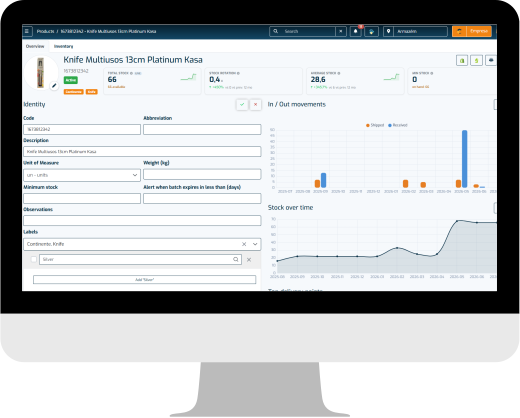
Una vez creado, editas el producto directamente en su ficha de producto — ya no existe una pantalla de edición aparte. Abre el producto desde la lista y usa las pestañas Resumen e Inventario:
- Cada sección (Información General, Mapeos de Cliente, Etiquetas, entre otras) tiene sus propios controles de Guardar/Cancelar, para que puedas editar una parte sin salir de la página.
- La pestaña Resumen también muestra tarjetas de KPI (stock actual, rotación, stock medio), un gráfico de evolución de stock y un panel de Principales Puntos de Entrega con los destinos que más recibieron este producto en los últimos 12 meses.
- La clasificación ABC del producto aparece como distintivo junto al nombre, con un tooltip que explica su significado.
Ver en la aplicación
Ten en cuenta
Un producto que ya tenga movimientos en la aplicación deja de permitir cambios en los campos de Lote, Fecha de Caducidad y Número de Serie.
Al crear un Producto, ten en cuenta también lo siguiente:
- El “Código” del Producto debe ser único.
- El “Código de barras” del Producto debe ser único. Un Producto puede tener varios códigos de barras, pero cada uno debe ser único. El mismo código de barras no puede existir en varios Productos.